WordPressで作ったサイトを「/wp/」などのサブディレクトリから「ドメイン直下」に移動するって、どういうこと?難しそう…

大丈夫!このガイドでは、専門用語を一つずつ説明しながら、手順を丁寧に解説します。焦らずに一緒に進めていきましょう。
WordPressでサイトを作成する時に、サブディレクトリ(/wp/など)にWordPressをインストールして構築した方が管理がしやすくなります。ただ、その場合は公開時にルートディレクトリに移動する必要がでてきます。
本記事では、WordPressで作ったウェブサイトを「正しい場所」で公開する方法を説明します。
なぜこの作業が必要なの?
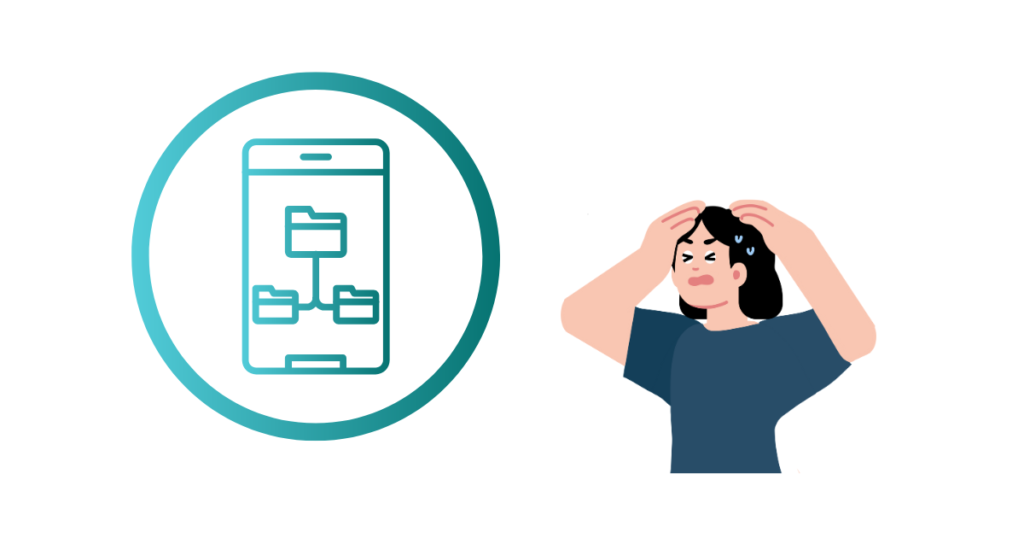
WordPressをドメイン直下で公開するのは、URLを短く分かりやすくして、信頼感を高めるためです。
「サブディレクトリ」と「ルートディレクトリ」って何?
- サブディレクトリ(下の階層のフォルダ):https://example.com/wp/ のように、URLの後ろに「/wp/」などが付いている状態です。これは、家に例えると「2階の部屋」のようなものです。
- ルートディレクトリ(一番上の階層):https://example.com/ のように、ドメイン名だけで終わる状態です。これは、家に例えると「1階の玄関」のようなものです。訪問者が一番最初に来る場所です。

つまり、「2階の部屋」で作業していたものを「1階の玄関」に移すってことですね!
そのとおり!お客さんを迎えるときは「1階の玄関」に案内したいですよね。それが今回やることです。
なぜ移行が必要なの?
- URLが覚えやすくなる:「example.com/wp/」よりも「example.com」の方がシンプルで覚えやすいですよね。
- 検索エンジンで見つけやすくなる:Google などの検索エンジンは、シンプルな URL を好む傾向があります。
- プロフェッショナルに見える:「/wp/」のような技術的な名前が URL に含まれていると、サイトがまだ完成していないように見えてしまうことがあります。
作業を始める前の「鉄則」
準備って、具体的に何をすればいいんですか?
大きく分けて2つあります。「バックアップ」と「作業タイミングの選択」です。それぞれ詳しく説明しますね。
バックアップは「保険」です
バックアップとは、サイトのデータをコピーして保存しておくことです。なぜ必要なのでしょうか?
- 「もしも」は必ず起こります:どんなに気をつけていても、手順を間違えたり、予期しないエラーが起きたりすることがあります。そんなとき、バックアップがあれば「元に戻す」ボタンを押すように、すぐに元の状態に戻せます。
- 時間の節約になります:もしバックアップがないと、問題が起きたときに最初から作り直す必要があります。時間をかけて作ったサイトを、もう一度作るのは大変ですよね。
<バックアップで保存するもの>
ファイル:FTP ソフト(FileZilla など)を使って、サーバーにあるすべてのファイルをパソコンにダウンロードします。これは、家の設計図や外観のコピーを取るようなものです。
データベース:データベースとは、記事の内容や設定情報が保存されている「倉庫」のようなものです。WordPress のプラグインやデータのエクスポート機能を使ってバックアップを取ります。
これは、家の中の家具や持ち物のリストを取るようなものです。
バックアップって、両方必要なんですか?片方だけじゃダメなんですか?
両方必要です!ファイルだけだと記事の内容が復元できないし、データベースだけだとデザインが復元できません。必ずセットで保存してください。
作業のタイミングは「平日の午前中」がベスト
なぜ、作業する時間帯が重要なのでしょうか?それは「もし問題が起きたときに、余裕をもって対応できるか」に関係しています。
なるほど!つまり、何かあったときに復旧できる時間帯に作業するってことですね。
その通り!病院の手術が平日の午前中に行われるのと同じ理由です。何かあったときに、すぐに対応できる体制が整っている時間帯を選びましょう。
ステップ1:WordPress 管理画面での設定変更
最初のステップは、WordPress に「これからは新しい住所(URL)で表示してね」と教えることです。
- WordPress の管理画面にログインします。
- 左側のメニューから [設定] → [一般] をクリックします。
- 画面に2つの URL 設定が表示されます:
WordPress アドレス (URL):これは WordPress のプログラムファイルが置いてある場所です。変更しないでください。例:https://example.com/wp
サイトアドレス (URL):これは訪問者がサイトを見るときの URL です。ここだけを変更します。
末尾の「/wp」を削除して、「https://example.com」にします。 - ページの一番下にある [変更を保存] ボタンをクリックします。
2つの URL の違いがよくわからないんですが…
「WordPress アドレス」は WordPress のプログラムが置いてある「倉庫の場所」、「サイトアドレス」は訪問者が見る「お店の住所」と考えてください。倉庫は移動しないけど、お店の入り口(サイトアドレス)だけを変更するイメージです。
え!?サイトが崩れちゃった!失敗したんですか!?
大丈夫、安心してください!これは一時的なものです。WordPress は「新しい住所で表示してね」と言われたのに、まだ新しい住所に「玄関(入り口のファイル)」がないから起こる現象です。次のステップで玄関を作れば、すべて正常に戻りますよ。
ステップ2:FTPソフトを使ったファイルの複製と書き換え
<必要なもの>
テキストエディタ:メモ帳でも大丈夫ですが、Notepadなどの専門的なエディタの方が使いやすいです。
FTP ソフト:FileZilla(無料)や Cyberduck(無料)などがあります。まだインストールしていない場合は、公式サイトからダウンロードしてください。
ステップ 2-1:必要なファイルをダウンロードする
- FTP ソフトでサーバーに接続します。
- /wp/ ディレクトリ(フォルダ)を開きます。
- 次の2つのファイルを見つけて、パソコンにダウンロードします:
index.php:サイトの「入り口」となる重要なファイルです。
.htaccess:サイトのルール(URL の書き換えなど)を定義するファイルです。ファイル名の先頭に「.」(ドット)が付いているので、見つけにくいかもしれません。FTP ソフトの設定で「隠しファイルを表示」をオンにしてください。
.htaccess が見つからないんですが…
.htaccess は「隠しファイル」なので、デフォルトでは表示されません。FileZilla なら [サーバー] → [強制的に隠しファイルを表示] をチェックしてください。他の FTP ソフトでも似たような設定があります。
ステップ 2-2:index.php を編集する
- ダウンロードした index.php をテキストエディタで開きます。
- ファイルの中に、次のような行があります:define(‘WP_HOME’,’https://example.com’);
- この行を次のように変更します:define(‘WP_SITEURL’,’https://example.com/wp’);gbf
- 変更したファイルを保存します(上書き保存)。
<この変更は何をしているの?>
この行は、「WordPress のプログラムファイルがどこにあるか」を教えています。元々は「同じフォルダにあるよ」と言っていたのを、「/wp/ フォルダの中にあるよ」と変更しているのです。
つまり、「プログラムの場所を教える道しるべ」を書き換えているってことですね!
その通り!素晴らしい理解です。ちなみに、もし WordPress を「/wp/」ではなく別の名前のフォルダにインストールしている場合は、その名前に変更してくださいね。
ステップ 2-3:ファイルをアップロードする
- FTP ソフトで、ルートディレクトリ(一番上の階層)を開きます。これは、「/wp/」の外側、つまり親フォルダです。
- 編集した index.php と、そのままの .htaccess の2つのファイルを、ルートディレクトリにアップロードします。
元の /wp/ フォルダの中にあるファイルは削除するんですか?
いいえ!絶対に削除しないでください。元のファイルはそのままにして、「コピー」して別の場所(ルートディレクトリ)に配置するイメージです。元のファイルを削除すると、サイトが動かなくなります。
ステップ 2-4:パーマリンク設定の更新
最後に、WordPress の設定を反映させるために、パーマリンク設定を「再保存」します。
- WordPress 管理画面の [設定] → [パーマリンク] を開きます。
- 何も変更せずに、ページの一番下にある [変更を保存] ボタンをクリックします。
- FTP ソフトで、ルートディレクトリの .htaccess ファイルが更新されているか(タイムスタンプが新しくなっているか)を確認します。
何も変更しないのに保存するって、なんだか不思議ですね。
これは WordPress の仕様なんです。パーマリンク設定を保存すると、WordPress が自動的に .htaccess ファイルを書き換えて、URL のルールを更新してくれます。「何も変更しない」のに保存するのは、この自動更新を実行させるためなんですよ。
ステップ3:公開後の必須チェックリスト
サイトが無事に表示されたら、次は「細かいチェック」をしていきます。これは、家を完成させた後に、電気が点くか、水道が出るか、ドアが開くかを確認するようなものです。
チェック1:検索エンジンへの除外設定を外す
サイトを制作中は、Google などの検索エンジンに「まだ完成していないので、検索結果に表示しないでね」と伝える設定をしていることがあります。この設定を外さないと、どんなに良いサイトを作っても、誰にも見つけてもらえません。
え!?設定を外し忘れたら、誰にも見つけてもらえないんですか!?
そうなんです。これは、お店の「準備中」の看板を外し忘れるようなものです。看板があると、お客さんは「まだ営業していない」と思って帰ってしまいます。だから、必ず確認してください。
<確認方法>
・WordPress 管理画面の [設定] → [表示設定] を開きます。
・「検索エンジンがサイトをインデックスしないようにする」という項目を探します。
・このチェックボックスにチェックが入っていたら外します。
・[変更を保存] をクリックします。
ホームページが検索エンジンからどう見られているかは、公開前の設定以外にも関係する要素があります。会社名で検索しても出てこない原因と、見つかるための対処法も合わせて確認しておくと、公開後のトラブルを防ぎやすくなります。
チェック2:サイトアイコン(ファビコン)の設定
サイトアイコン(ファビコン)とは、ブラウザのタブやスマホのホーム画面に表示される小さなアイコンのことです。これを設定しないと、デフォルトの地味なアイコンが表示されて、サイトの信頼性が下がってしまいます。
<設定方法>
・WordPress 管理画面の [外観] → [カスタマイズ] をクリックします。
・[サイト基本情報] を選びます。
・[サイトアイコン] の項目で、画像をアップロードします。推奨サイズ:512 × 512 ピクセル以上の正方形画像。
サイトアイコンって、そんなに重要なんですか?
はい、とても重要です!訪問者がブラウザで複数のタブを開いているとき、アイコンがあるとあなたのサイトをすぐに見つけられます。また、スマホでホーム画面に追加したときにも表示されるので、プロフェッショナルな印象を与えられます。
チェック3:検索時の見え方(タイトル・ディスクリプション)
Google などで検索したときに、あなたのサイトがどのように表示されるかを設定します。これは、本の「タイトル」と「あらすじ」のようなものです。魅力的に書けば、より多くの人がクリックしてくれます。
必要なプラグイン
Yoast SEO や All in One SEO Pack などの SEO プラグインを使います。
これらのプラグインは、検索エンジン最適化(SEO)のための便利な機能を提供してくれます。
<設定のポイント>
タイトル(Title):32文字前後に収めます。Google の検索結果では、タイトルが長すぎると途中で「…」と省略されてしまいます。重要なキーワードは先頭(左側)に入れましょう。
ディスクリプション(Description):80文字〜120文字程度で書きます。検索結果のタイトルの下に表示される、ページの説明文です。スマホで見ると短く省略されるので、最初の50文字程度で「このページには何が書いてあるか」が伝わるように工夫します。
タイトルとディスクリプションって、具体的にどう書けばいいんですか?
良い例を挙げると、「横浜で美味しいラーメンを探すなら当店へ。厳選素材を使った自家製麺が自慢です。駅から徒歩3分、深夜2時まで営業中。」のように、何のページか、何が魅力か、どこにあるかが一目でわかる内容がベストです。
チェック4:サーチコンソールへの登録
Google サーチコンソールとは、Google が提供する無料のツールで「あなたのサイトが Google にどう見えているか」を確認できるものです。
なぜ登録が必要?
- 新しいページを早く見つけてもらえる:サイトマップ(サイトの地図のようなもの)を送信すると、Google が新しいページを素早く見つけてくれます。
- 問題を早期発見できる:もしサイトにエラーがあったり、検索結果に表示されない問題があったりすると、サーチコンソールが教えてくれます。
<登録方法>
・Google アカウントでログインします(Gmail のアカウントでOK)。
・Google サーチコンソール(https://search.google.com/search-console/)にアクセスします。
・サイトの URL を登録します。
・サイトマップを送信します:通常、WordPress サイトのサイトマップは「https://example.com/sitemap.xml」という URL にあります。Yoast SEO などの SEO プラグインを使っている場合、プラグインが自動的にサイトマップを作成してくれます。
チェック5:リンク切れの確認
リンク切れとは、クリックしても「ページが見つかりません」と表示されてしまうリンクのことです。これがあると、訪問者が困るだけでなくGoogle からの評価も下がってしまいます。
確認すべき項目
- ロゴのリンク先:通常、サイトのロゴをクリックするとトップページに戻ります。このリンクが古い URL(/wp/ 付き)になっていないか確認します。
- メニューのリンク:ヘッダーやフッターのメニューが、すべて新しい URL になっているか確認します。
- ページ内の画像:すべての画像が正しく表示されているか確認します。もし「×」マークや空白が表示されている場合は、画像のパスが間違っています。
- 内部リンク:記事内から他のページへのリンクが、古い URL(/wp/ 付き)になっていないか確認します。
リンク切れって、全部手作業でチェックするんですか?大変そう…
いいえ、便利なツールがありますよ。「Broken Link Checker」という WordPress プラグインを使うと、サイト内のリンク切れを自動的に見つけてくれます。
よくあるトラブルと解決方法

作業中に問題が起きても、慌てる必要はありません。ほとんどの問題は、以下の方法で解決できます。
トラブル1:「404 Not Found」エラーが出る
- 原因:.htaccess ファイルが正しく更新されていない可能性があります。
- 解決方法:WordPress 管理画面の [設定] → [パーマリンク] で、もう一度「変更を保存」をクリックしてみてください。
トラブル2:デザインが崩れている
- 原因:CSS ファイルや画像のパスが間違っている可能性があります。
- 解決方法:ブラウザのキャッシュをクリアしてください。それでも直らない場合は、WordPress の [設定] → [一般] で、サイトアドレス (URL) が正しく設定されているか再確認してください。
トラブル3:管理画面にログインできない
- 原因:URL の設定を間違えた可能性があります。
- 解決方法:FTP で wp-config.php ファイルを編集し、次の2行を追加します:define(‘WP_HOME’,’https://example.com’);
define(‘WP_SITEURL’,’https://example.com/wp’);
トラブル4:真っ白な画面が表示される
- 原因:index.php の編集ミス、またはプラグインの競合が考えられます。
- 解決方法:FTP でバックアップから元の状態に戻してください。もし問題が続く場合は、プラグインフォルダの名前を一時的に変更して、プラグインをすべて無効化してみてください。
トラブルが起きたら、どうしても自分で解決できないこともありますよね…
その通りです。だからこそ、最初にお伝えした「バックアップ」が重要なんです。バックアップがあれば、いつでも元の状態に戻せます。また、自分で解決できないときは、無理をせずに専門家に相談することも大切ですよ。
サイト公開後の「継続的な改善」が大切
サイトを公開したら、それで終わりではありません。「公開」は、むしろスタート地点です。
定期的にチェックすべきこと
- 訪問者数の確認:Google アナリティクスなどのツールを使って、どのくらいの人がサイトを訪れているかを確認しましょう。
- 検索順位の確認:自分のサイトが、狙ったキーワードで何位に表示されているかを定期的にチェックしましょう。
- コンテンツの更新:古い情報は定期的に更新しましょう。新鮮なコンテンツは、訪問者にも検索エンジンにも好まれます。
- セキュリティの更新:WordPress 本体、テーマ、プラグインは定期的に更新して、セキュリティを保ちましょう。
サイトって、公開したら完成じゃないんですね。
その通り!サイトは「育てるもの」です。公開したらすぐに完璧になるわけではありません。訪問者の反応を見ながら、少しずつ改善していくことが大切です。植物を育てるように、愛情を持って継続的にメンテナンスしていきましょう。
なお、ホームページの移行・公開後に「検索に出てこない」「相互リンクの営業メールが来た」といった疑問が出てくることがあります。相互リンク営業への正しい対応とGoogleの公式見解をあらかじめ知っておくと、判断に迷わずに済みます。
公開後に訪問者数や検索順位を自分で確認できるようになる進め方は、ウェブ集客の内製化で紹介しています。アクセス解析の始め方は、GA4ではじめるHPデータ分析初心者向け完全ガイドもあわせてご覧ください。
WordPressのルートディレクトリ公開についてよくある質問
不安なら、プロに相談しましょう
「手順通りにやったけれど、うまくいかない」
「自分で行うのは不安」
「時間がない」
そんなときは、専門家に相談することをおすすめします。
ハマ企画では、WordPress サイトの構築から運用まで、プロの視点でサポートしています。貴社のウェブサイトがスムーズに、かつ安全に運用できるよう、丁寧にお手伝いいたします。
わからないことがあっても、一つずつ確認しながら進めれば、必ず成功します。焦らず、丁寧に作業を進めてください。応援しています!