「GA4に移行したけど、画面が複雑で何を見ればいいか分からない…」そんなお悩みを抱えていませんか。横浜で25年以上、中小企業のマーケティング支援を行うハマ企画のもとにも、同じご相談が毎月10件以上寄せられています。
GA4初心者がまず見るべきは「レポートスナップショット」の3指標(ユーザー数・セッション数・流入経路)だけです。この記事では、2026年最新のAI AssistantチャネルやGoogleビジネスプロフィール連携も含めて、GA4の始め方を一から解説します。
この記事は次の方に向けた内容です。
- GA4を導入したが、どこを見ればいいか分からない方
- 旧アナリティクス(UA)から移行したが、使い方に戸惑っている方(2026年現在でもまだいらっしゃいます)
- ホームページからの問い合わせを増やすために、データを活用したい方
GA4とは何が変わったのか?旧アナリティクスとの3つの違い
GA4(Googleアナリティクス4)とは、Googleが無料で提供するホームページ解析ツールの最新版で、旧バージョン(UA)とは計測の仕組みが根本的に異なります。
UAからGA4への移行で最も大きく変わったのは「何を」「どう測るか」という考え方そのものです。UAではページが表示された回数(ページビュー)を中心に見ていましたが、GA4ではクリック・スクロール・動画再生などユーザーのあらゆる行動を「イベント」という統一単位で計測します。ハマ企画が支援する横浜の中小企業でも、この考え方の違いに戸惑う担当者は非常に多く、「レポートの見え方が全然違う」というお声をいただきます。
旧アナリティクス(UA)との主な違いは、計測の考え方・画面構成・新指標「エンゲージメント」の3点に集約されます。
まず計測の考え方について、UAは「ページビュー」を中心に計測していましたが、GA4では「イベント」という単位ですべての行動を計測します。フォーム送信もファイルダウンロードも、同じ「イベント」として統一的に扱われるため、設定の自由度が大幅に高まりました。
次に画面構成について、UAに慣れていた方ほどGA4の画面に戸惑うことが多いようです。メニュー構成は「ホーム」「レポート」「探索」「広告」「管理」の5つに整理され、UAにあった「行動」「コンバージョン」といったメニューはなくなりました。
そして新しい指標として「エンゲージメント」が登場しました。UAの「直帰率」に代わり、GA4では「エンゲージメント率」が重視されます。これは「10秒以上の滞在」「2ページ以上の閲覧」「コンバージョンイベントの発生」のいずれかを満たしたセッションの割合で、訪問の「質」を測る指標です。
こうした違いを踏まえたうえで、ウェブ解析全体の考え方を体系的に学びたい方にはウェブ解析入門|データでHP成果を最大化する方法が参考になります。GA4はあくまでツールの一つであり、データを経営判断につなげる視点こそが重要です。
GA4で初心者がまず押さえるべき3つの機能とは?
GA4には多くの機能がありますが、初心者の方がまず押さえるべきは以下の3つです。「あれもこれも」と欲張らず、この3点だけ理解すれば十分にスタートできます。
ポイント1:ホームページに「誰が」来ているか分かる
GA4では、訪問者の年齢層、性別、地域、使用デバイス(PC・スマホ・タブレット)を把握できます。
たとえば「自社のホームページは60代以上の経営者に見てほしい」と考えていても、実際のデータを見ると「30代のスマホユーザーが大半」だった、というケースは珍しくありません。このギャップに気づくことで、具体的な改善課題が見えてきます。(最近はGoogleのプライバシー保護機能によりunknownが増えています)
ポイント2:「どこから」来ているか把握できる
訪問者がどこからホームページにたどり着いたかも、重要な分析ポイントです。
- Organic Search(自然検索):Google・Yahoo!などの検索結果から
- Direct(直接流入):URLを直接入力、またはブックマークから
(プライバシー保護機能やAI検索でAIアプリ流入が原因で増えつつあります) - Referral(参照元):他のサイトに貼られたリンクから
- Organic Social(SNS):Facebook・X(旧Twitter)などから
BtoB企業の場合、自然検索からの流入が多い傾向があります。どのチャネルからの流入が多いかを把握することは、ホームページ改善の第一歩です。問い合わせが来ないHPの原因をウェブ解析で特定する方法では、チャネル別の分析をさらに掘り下げて解説しています。
なお、自社サイトの流入経路を見て「この数字は良いのか悪いのか分からない」と感じた方は、ハマ企画のGA4解析診断で専門家と一緒に画面を確認してみるのも一つの方法です。
ポイント3:「問い合わせ」などのゴール達成を測定できる
GA4では「キーイベント(旧コンバージョン)」を設定することで、問い合わせフォームの送信完了、資料ダウンロードなど、ビジネス上のゴール達成を測定できます。
ただし、コンバージョンは自分で設定しないと計測されません。「GA4を入れているから大丈夫」と思っていても、実際には「何も測定できていない」状態になっている企業様が非常に多いのです。問い合わせフォームの送信だけでなく、資料ダウンロードやメルマガ登録といった中間的なゴール(マイクロコンバージョン)を設定しておくと、改善のヒントが格段に増えます。マイクロCVの設計方法はBtoB中小企業のマイクロCV設計術と実装手順で詳しく解説しています。
キーイベントを計測しないと
実際にハマ企画へご相談いただいたケースでも、制作会社に運用を任せていたサイトでキーイベントが未設定のまま広告を出稿しており、費用対効果がまったく検証できていなかった事例がありました。キーイベントを計測しなければ、ホームページのどこに改善余地があるのか把握できず、KPIの設定すらできません。
GA4にログインしたら最初にどこを見ればよいのか?
GA4にログインすると、左側にメニューが並んでいます。「ホーム」「レポート」「探索」「広告」「管理」という5つのメニューがありますが、初心者の方が最初に見るべきは「レポート」だけで十分です。
まずは「レポートスナップショット」を開こう
「レポート」をクリックすると表示される「レポートスナップショット」が、GA4の最初の一歩として最適です。
この画面では、以下の情報が一目で確認できます。
- 直近7日間のユーザー数と推移
- 流入経路の内訳
- よく見られているページ
- コンバージョンの達成状況(設定済みの場合)
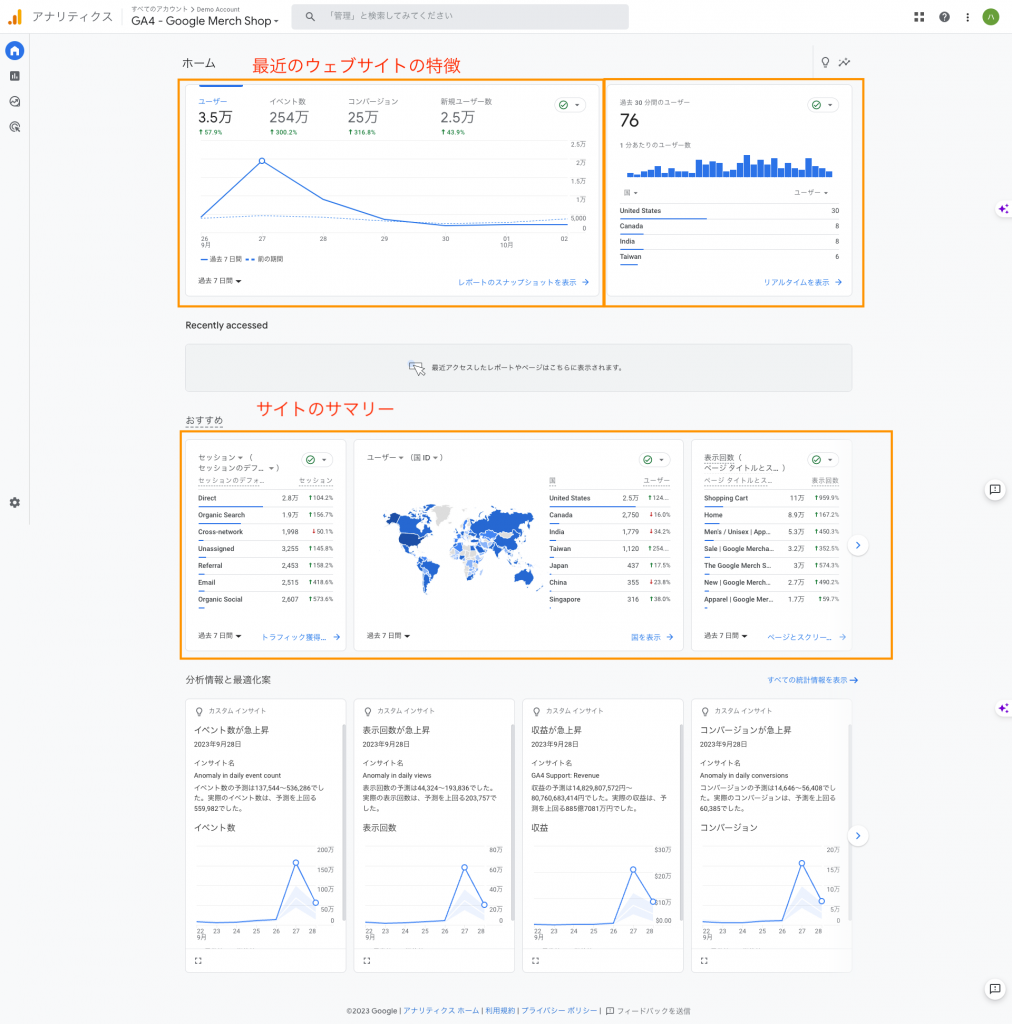
まずは月に1回、この画面を開いて「先月と比べて訪問者は増えているか?」「どこからの流入が多いか?」を確認する習慣をつけましょう。
※GA4の公式デモアカウントで実際の画面を試したい方は、Googleが用意している「Google Merch Shop」のデモをご覧ください。
https://analytics.google.com/analytics/web/?hl=ja&pli=1#/p213025502/reports/intelligenthome
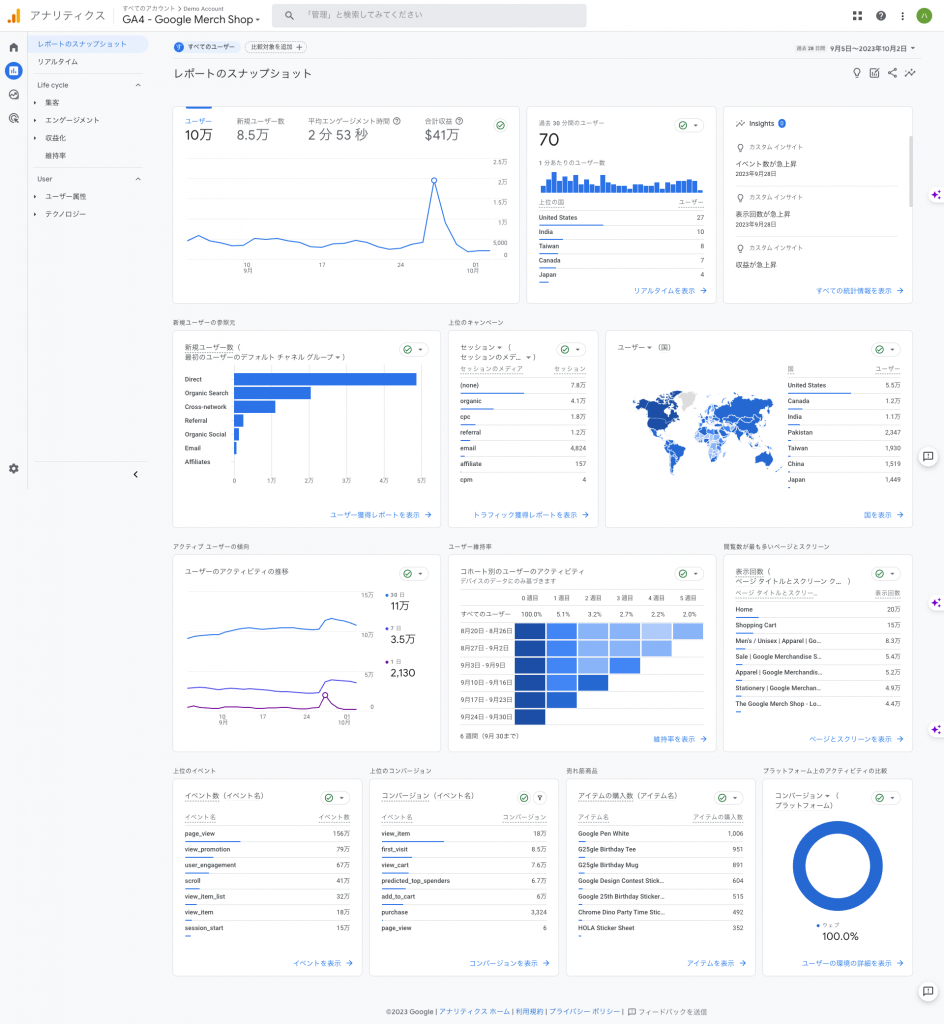
見るべきは3つだけ|ユーザー・セッション・流入経路
GA4には多くの指標やディメンション(分類)がありますが、初心者の方は以下の3つだけ覚えれば十分です。
1. ユーザー数
ホームページに訪れた人数です。同じ人が複数回訪問しても、基本的には1人とカウントされます。
2. セッション数
ホームページへの訪問回数です。1人のユーザーが朝と夜に訪問すれば、セッション数は「2」になります。
3. 流入経路(トラフィック獲得)
検索、SNS、広告など、どこから訪問者が来ているかを示します。
これらを「前月と比較」「前年同月と比較」することで、ホームページの成長度合いが分かります。
GA4で初心者が最初に見るべきレポートはどれか?
「レポートスナップショット」で概要を把握したら、次は少し詳しいレポートを見てみましょう。初心者の方におすすめなのは、以下の3つです。
①ユーザー属性レポート:どんな人が来ているか
左メニューの「レポート」→「ユーザー」→「ユーザー属性」→「ユーザー属性の詳細」と進むと、訪問者の地域・性別・年齢層を確認できます。
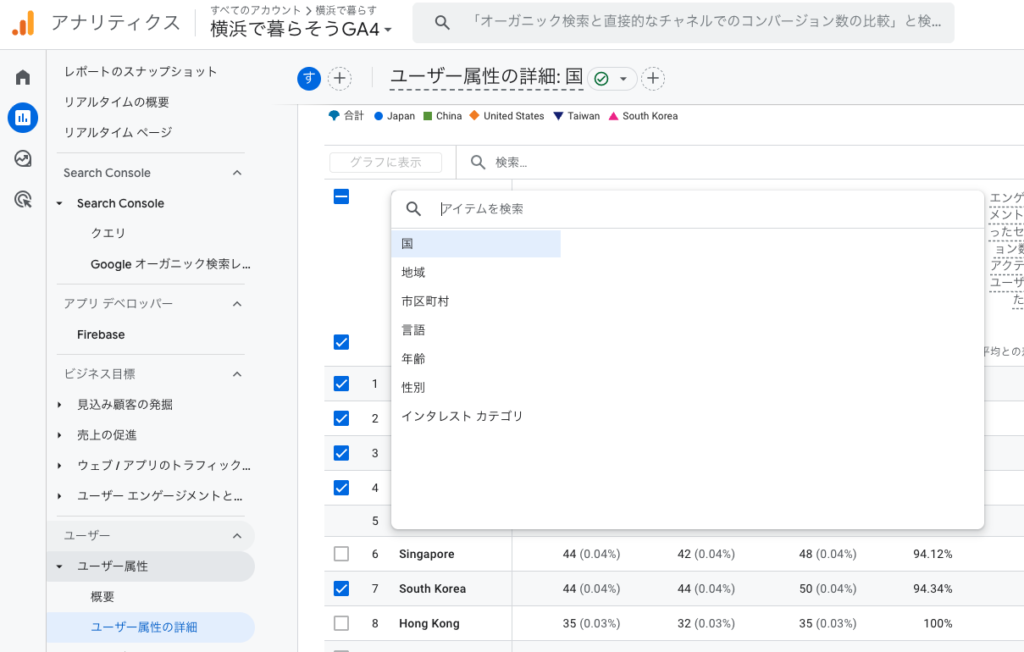
ただし注意点があります。性別・年齢のデータは、プライバシー保護の観点から一部が「Unknown(不明)」と表示されることがあります。
②集客レポート:どこから来ているか
「レポート」→「集客」→「トラフィック獲得」で、流入経路の詳細を確認できます。

このレポートで注目すべき指標は「エンゲージのあったセッション数」です。これは、訪問者が「2ページ以上閲覧」「10秒以上滞在」などの条件を満たしたセッション数を示します。単なる訪問数ではなく、質の高い訪問がどこから来ているかを把握できます。
③エンゲージメントレポート:どう行動しているか
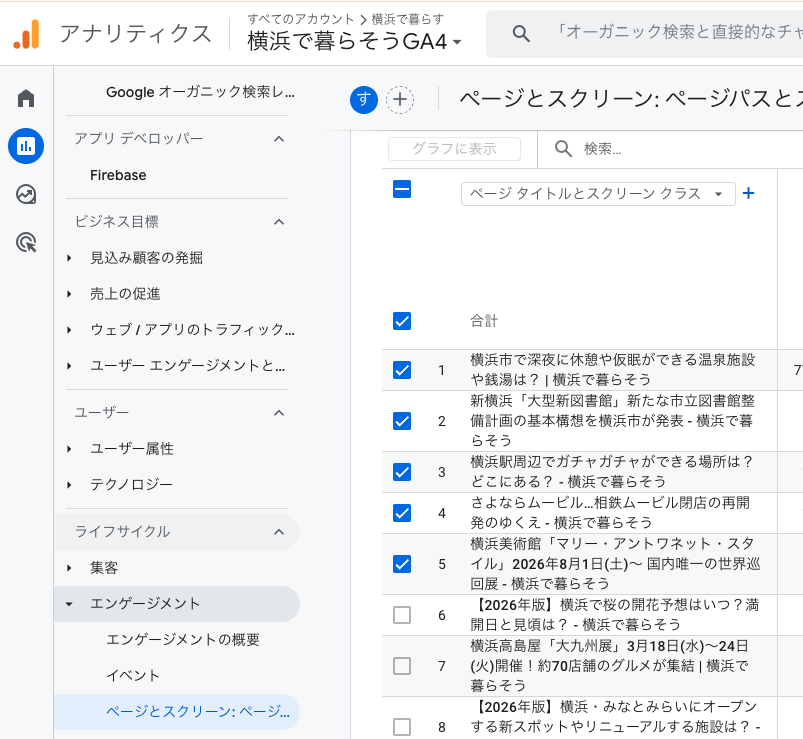
「レポート」→「エンゲージメント」→「ページとスクリーン」では、どのページがよく見られているかを確認できます。
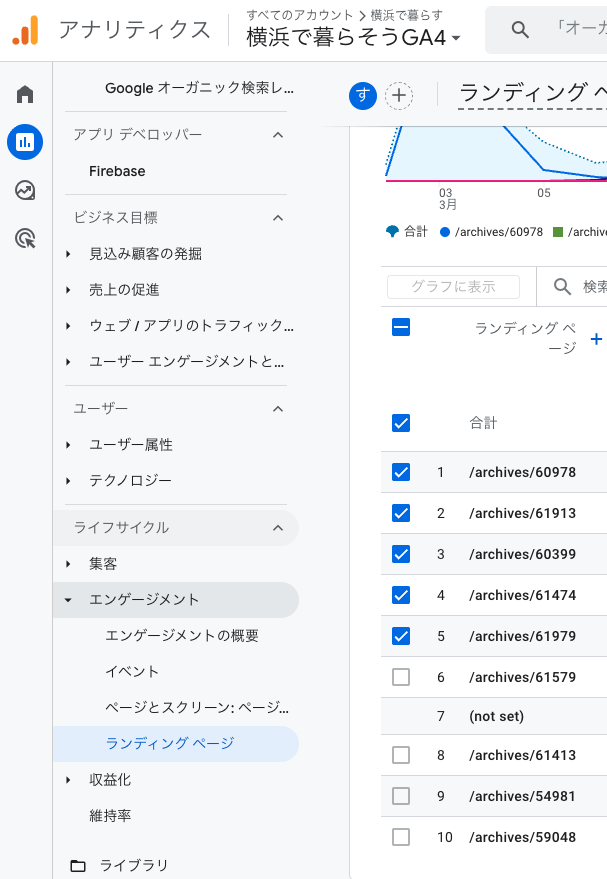
「ランディングページ」レポートでは、訪問者が最初に見たページを把握できます。ランディングページはサイトの第一印象を決める重要な要素です。
GA4の初期設定で企業が失敗しやすいポイントは何か?
GA4を導入しても、初期設定が不十分だと正しいデータが取れません。多くの企業様で見られる「よくある失敗」を3つご紹介します。
失敗1:キーイベント(旧コンバージョン)設定をしていない
最も多い失敗がこれです。GA4では、キーイベント(問い合わせ完了、資料請求など)を自分で設定しないと計測されません。
「GA4を入れているから大丈夫」と思っていても、実際には「何も測定できていない」状態になっている企業様が非常に多いのです。
キーイベント設定には、Googleタグマネージャー(GTM)の知識が必要になるケースがあります。最近のGA4ではキーイベント設定がかなり簡単になりましたが、正しく「発火(計測が動いているか)」しているかの確認は欠かせません。ハマ企画がこれまで横浜の中小企業を支援してきた経験上、キーイベントの設定漏れや発火不良は全体の約6割のサイトで見られます。自社のGA4設定に不安がある方は、GA4解析診断サービスで専門家が御社の画面を一緒に確認しながら問題点を洗い出します。
※最近のGA4はキーイベント設定がとても簡単になりましたが、キーイベントが「発火(動いているか)」の確認は怠らないようにしてくださいね
失敗2:フィルタ設定で自社アクセスを除外していない
社員が自社サイトを閲覧するたびに、訪問数としてカウントされていませんか?
正確なデータを取得するためには、自社のIPアドレスからのアクセスを除外する設定が必要です。GA4の「管理」→「データストリーム」→「タグ設定」→[内部トラフィックの定義](⚠️もっと見るをクリックしないと出てきません)から設定できます。
その後、[作成] ボタンを押し、以下の内容を入力して保存します。
- 値: 除外したいIPアドレス(CMAN などのサイトで現在のIPを確認できます
- 設定名: 「自社IP」など任意の名前
- traffic_type の値:
internal(デフォルトのまま) - マッチタイプ: 「IP アドレスが次と等しい」など
定義しただけでは除外されません。フィルタを有効にする必要があります。
[管理] > [データの収集と修正] > [データフィルタ]…
手順が複雑に感じる場合は、横浜のSEO対策・ウェブ解析の顧問サービスのような外部専門家の力を借りることで、設定ミスを未然に防げます。
失敗3:データ保持期間が短いまま
GA4のデフォルト設定では、詳細なユーザーデータの保持期間が「2ヶ月」になっています(アカウントによっては30日間)。これでは、前年同月との比較など、中長期的な分析ができません。
「管理」→「データ設定」→「データ保持」から、保持期間を「14ヶ月」に変更しておくことをおすすめします。
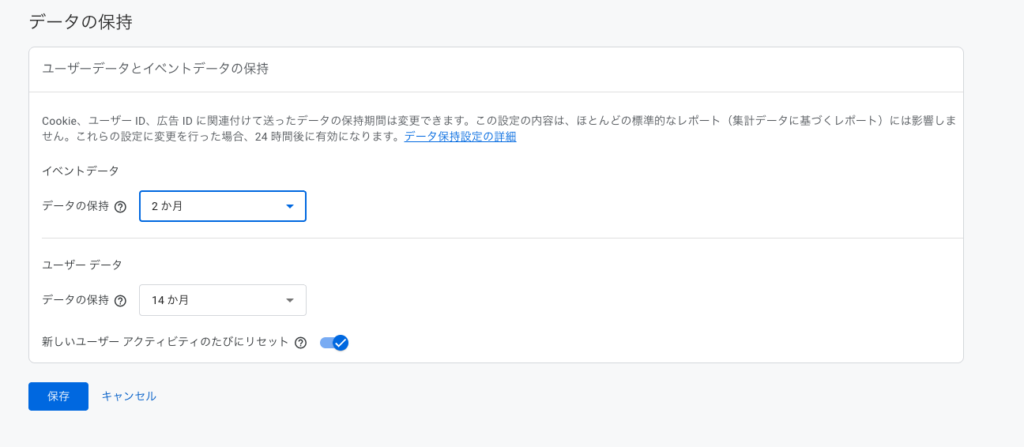
注意: この設定を変更しても、過去のデータは復元できません。GA4を導入したら、できるだけ早く設定を確認しましょう。
GA4の2026年最新アップデートで何が変わったのか?
2026年に入り、GA4には実務に直結する大きなアップデートが2つ追加されました。従来のレポートでは見えなかったAI経由の流入や、Googleビジネスプロフィール(旧Googleマイビジネス)のデータがGA4上で確認できるようになっています。
1つ目は、2026年5月に追加された「AI Assistant」チャネルです。ChatGPT・Gemini・Claude・Copilot・Grokなど主要なAIアシスタント経由の流入が、デフォルトチャネルグループで自動的に分類されるようになりました。これまでAIからの流入は「Referral」に紛れ込んでおり、正確な把握が困難でした。設定は不要で、GA4のトラフィック獲得レポートを開けば「AI Assistant」という行が自動で表示されます。ただし、リファラー情報を持たないアプリ内ブラウザ経由やURLコピー&ペーストの場合はDirectに計上されるため、表示される数値はAI流入の「下限値」と理解しておく必要があります。
【箇条書き使用: AI Assistantチャネルの対象ソース列挙(実務手順に該当)】
AI Assistantチャネルの対象となるソースは以下のとおりです。
- ChatGPT(chatgpt.com):日本でも利用者が急増しているOpenAIの対話型AI。リファラーが取得できるブラウザ経由のアクセスが計測対象となります。
- Gemini(gemini.google.com):Google製のAIアシスタント。ただしGoogle AI OverviewsやAIモード経由は「Organic Search」に分類される点に注意が必要です。
- Deepseek・Copilot・Grok:それぞれ中国発AI、Microsoft製AI、X(旧Twitter)製AIで、いずれもリファラーベースで自動判定されます。
これらのソースからの流入が増えているかどうかを月次で確認することで、AI時代のコンテンツ戦略に活かせます。AIで効率化するコンテンツマーケのワークフローも参考にしてみてください。
2つ目は、2026年6月に公式化されたGoogleビジネスプロフィール(GBP)との直接連携です。GA4の「管理」→「サービス間のリンク設定」→「Googleビジネスプロフィールのリンク」から、自社のGBPアカウントをリンクできるようになりました。連携後はGA4のレポートタブに専用セクションが追加され、GBP経由の電話・ルート検索・ウェブサイトクリックなどの指標をサイトのトラフィックデータと並べて確認できます。とくに地域密着型のBtoB企業にとっては、Googleマップ経由の集客効果を可視化できる貴重な機能です。
これらの新機能を自社でどう活用すべきか判断に迷う場合は、ハマ企画のGA4解析診断サービスで最新機能の設定確認から活用方法まで一緒に整理できます。
GA4のデータを社内で活かすにはどうすればよいのか?
GA4を導入しただけでは、ホームページの改善にはつながりません。データを「見る」だけでなく「活かす」ためには、以下の3つの視点が重要です。
まず「定点観測の習慣化」です。GA4は毎日見る必要はありませんが、月に1回は必ずレポートスナップショットを確認する習慣をつけましょう。先月と比べてユーザー数は増えているか、どこからの流入が多いかを把握するだけでも、サイトの健康状態が分かります。
次に「仮説を持ってデータを見る」ことです。「最近、問い合わせが減っている気がする」「新しく作ったページは見られているだろうか」といった疑問を持ったうえでGA4を開くと、確認すべきデータが明確になります。漠然とデータを眺めていても、改善のヒントは見つかりにくいものです。
最後に「一人で抱え込まない」ことです。GA4の設定や分析は、慣れるまでに時間がかかります。社内にWeb担当者が一人しかいない中小企業では、どうしても属人化しがちです。定期的に外部の専門家にチェックしてもらうことで、設定ミスの早期発見や、新しい改善視点の獲得につながります。
GA4のデータをHP改善アクションにつなげるには?
GA4でデータを見ることは、あくまでスタート地点です。大切なのは、そのデータを経営判断や改善アクションにつなげることです。
しかし実際には、「数字は見たけど何をすればいいか分からない」「改善策を考える時間がない」「専門用語が多くて社内で共有しづらい」といった壁にぶつかる企業様が多くいらっしゃいます。
- 「数字は見たけど、何をすればいいか分からない」
- 「改善策を考える時間がない」
- 「専門用語が多くて、社内で共有しづらい」
ホームページから問い合わせを増やすためには、GA4のデータだけでなく、競合分析やSEO対策、コンテンツ改善など、複合的な施策が必要になります。
GA4のデータを見るだけでなく、ホームページ全体の改善につなげるためには、体系的な分析が必要です。HP現状分析7ステップ│改善の優先順位が見つかる実践ガイドでは、GA4データの活用方法を含めた具体的な進め方を解説しています。
また、自社サイトの数値だけを見ていても、それが「良いのか悪いのか」の判断は難しいものです。競合サイト分析で差を見つけるBtoB中小企業の実践手順では、自社の立ち位置を客観的に把握する方法をお伝えしています。
「ホームページからの問い合わせが来ない」という課題をお持ちの方は、問い合わせが来ないHPの原因をウェブ解析で特定する方法で具体的な分析手順を確認できます。また、自社サイトの数値だけでなく業界水準と比較したい場合は、競合サイトのアクセス数調査・分析の実践方法も役立ちます。こうした複合的な分析を自社だけで行うのが難しいと感じたら、ウェブ解析・AI活用の顧問サービスで専門家の伴走支援を受けるという選択肢もあります。
GA4の使い方でよくある質問
まとめ|GA4は「見る」だけでなく「活かす」ことが大切
GA4を使いこなすうえで大切なのは、まず「レポートスナップショット」を月1回開き、ユーザー数・セッション数・流入経路の3指標を定点観測する習慣をつけることです。そのうえで、キーイベント(旧コンバージョン)の設定、自社IPの除外、データ保持期間の延長という3つの初期設定を正しく行えば、GA4の基本活用は十分にスタートできます。2026年にはAI Assistantチャネルの追加やGoogleビジネスプロフィール連携など新機能も加わり、見るべきデータの幅はさらに広がっています。
とはいえ、GA4は高機能な分、正しく設定・活用するには専門知識が必要な場面も多いのが実情です。「自分の設定で本当に合っているのか不安」「データは見ているけど、次に何をすべきか分からない」という方は、まずプロに現状を診てもらうことが最短の解決策になります。ハマ企画のGA4解析診断サービスでは、御社のGA4画面を一緒に確認しながら、設定の問題点と具体的な改善アクションをお伝えします。横浜で25年以上、中小企業のWeb支援を続けてきた私たちだからこそ、御社のビジネスに寄り添ったアドバイスが可能です。
- GA4では「誰が」「どこから」来て「どう行動したか」を把握できる
- 初心者はまず「レポートスナップショット」から始める
- 見るべき指標は「ユーザー数」「セッション数」「流入経路」の3つ
- コンバージョン設定など、初期設定を正しく行うことが重要
- データを「見る」だけでなく「活かす」ことで成果につながる
横浜のBtoB中小企業のGA4活用をハマ企画が支援します
GA4の画面を開いても「この数字をどう改善に活かせばいいのか」が分からなければ、データは宝の持ち腐れになってしまいます。ハマ企画のGA4解析診断では、御社のGA4画面を一緒に確認しながら、キーイベント設定の確認、AI Assistantチャネルを含む流入経路の分析、そして問い合わせを増やすための具体的な次の一手をお伝えします。
横浜で25年以上、BtoB中小企業のマーケティング支援を続けてきた経験をもとに、御社のビジネスに寄り添ったアドバイスをいたします。強引な営業は一切ありません。
GA4の活用にとどまらず、SEO対策・コンテンツ改善・競合分析まで含めた包括的なWeb集客を検討されている方は、横浜のSEO対策・ウェブ解析の顧問サービスもご覧ください。データ分析から施策実行まで、伴走型で御社のホームページ改善をサポートします。