GA4(Googleアナリティクス4)の設定が完了したって聞きました!さっそくデータを見てみたいんですけど、どうすればいいんですか?

貴社の『Googleアカウント』に閲覧するための権限(鍵)をお渡しする必要があるんです。
えっ、Googleアカウント? うち、メールは会社のアドレスを使っているしGmailなんて持ってないですよ。わざわざ新しく作らなきゃいけないんですか?
いえいえ、実は今お使いの会社のアドレスのままGoogleアカウントとして登録できるんですよ。今日はその手順を丁寧に解説しますね!
ホームページ公開後、気になるのはアクセス数ですよね。
GA4を設定してもらって自分たちでも見てみたいけど、どうやって見ればいいの?
Googleアカウントは必要?そんな疑問にお答えしつつ、制作会社に依頼する方法をまとめました。
そもそも「GA4」ってなんですか?
GA4とは、ホームページのアクセス状況を分析するGoogleの無料ツールです。
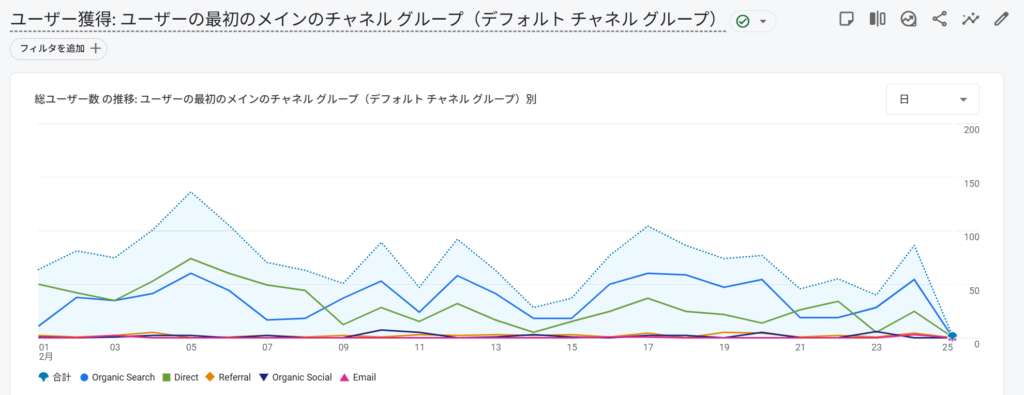
GA4(Googleアナリティクス4)とは、Googleが無料で提供している「ウェブサイトのアクセス解析ツール」です。
「今日、自社のホームページを何人が見たか」「どのページが一番読まれているか」「どこから来たお客さんが多いか」といった情報を、グラフや数字でわかりやすく確認できます。ホームページを運営するうえで、非常に便利なデータが揃っています。
ただし、このGA4のデータはGoogleが管理しているシステムの中にあるため、誰でも自由に見られるわけではありません。
イメージで理解! GA4は「鍵のかかった部屋」のようなものです。 部屋の中には自社サイトの訪問データが入っています。 中に入るには「合鍵(=Googleアカウントへのアクセス権限)」が必要です。
GA4以外にも、自分たちだけでホームページを運用していく上でのポイントは、ウェブ集客の内製化で幅広く解説しています。
GA4を見るには何が必要なのか?
GA4を見るには、制作会社から自分のGoogleアカウントへ「閲覧権限」を渡してもらう必要があります。
ではどうすれば自分のホームページのデータを見られるのでしょうか。その答えが「Googleアカウント」です。
制作会社があなたのGoogleアカウントに対して「この人はGA4を見ていいですよ」という権限(いわば合鍵)を付与することで、初めてデータを閲覧できるようになります。
「設定できました」と言われたのに見られない…というお問い合わせの多くは、GA4の設定自体はきちんと終わっているものの「あなたのGoogleアカウントへの合鍵渡し」がまだ終わっていない状態です。 手順としては以下の流れになります。
担当:お客様
担当:お客様
担当:制作会社
担当;お客様
Gmailを作らないと見られないというのは本当か?
よくある誤解「Googleアカウントを作る=@gmail.comの新しいメールアドレスを取得する」 → これは間違いです!
正しい理解
GmailアカウントとGoogleアカウントは別個のものです。
Googleアカウントの作成にGmailのメールアドレスは必要ありません。
今お使いの「info@company.co.jp」のような会社のメールアドレスをそのままGoogleアカウントのIDとして登録できます。 (出典:Google アカウント ヘルプ Google アカウントの作成)
会社のアドレスで登録するメリット
- 管理が楽:新しいメールアドレスを増やさずに済むので、混乱が起きません。
- ビジネスとして管理しやすい:「誰がGA4の権限を持っているか」がひと目でわかります。
- 引き継ぎが安心:担当者が変わっても、会社のアドレスで管理していればスムーズに引き継げます。
ひとつだけ注意!
この方法で作成したGoogleアカウントでは「Googleドライブ」「Googleカレンダー」など
ほとんどのサービスが利用できますが、「Gmail(メールサービス)」だけは利用できません。
GA4の閲覧が目的であればこれはまったく問題ありません。
まず確認!すでにGoogleアカウントを持っていませんか?
新しくアカウントを作る前に、「自分はすでにアカウントを持っていないか」を確認しましょう。
気づかず持っているケースが多くあります。 以下のいずれかに心当たりがあれば、すでにアカウントを持っている可能性があります。
- Android(アンドロイド)のスマートフォンを使っている
- YouTubeにログインしてチャンネル登録したことがある
- Googleマップでお気に入りの場所を保存したことがある
- Googleドライブを使ったことがある
確認方法
- https://accounts.google.com にアクセスする
- 会社のメールアドレスを入力してみる
- 「このメールアドレスのアカウントが見つかりません」と表示されたら→ 新規作成へ進む
- パスワード入力画面が出たら→ すでにアカウントあり。パスワードを入力してログインする
【実践】既存のアドレスでアカウントを作る手順
会社のメールアドレスのままでも、数分でGoogleアカウントを作成できます。
Googleの公式ヘルプをもとにした、最もスムーズな手順です。
準備するもの
・ パソコン(またはスマートフォン)
・ 会社のメールアドレス(受信確認できる状態にしておくこと)
・ SMSが受け取れるスマートフォン、または音声通話ができる電話機
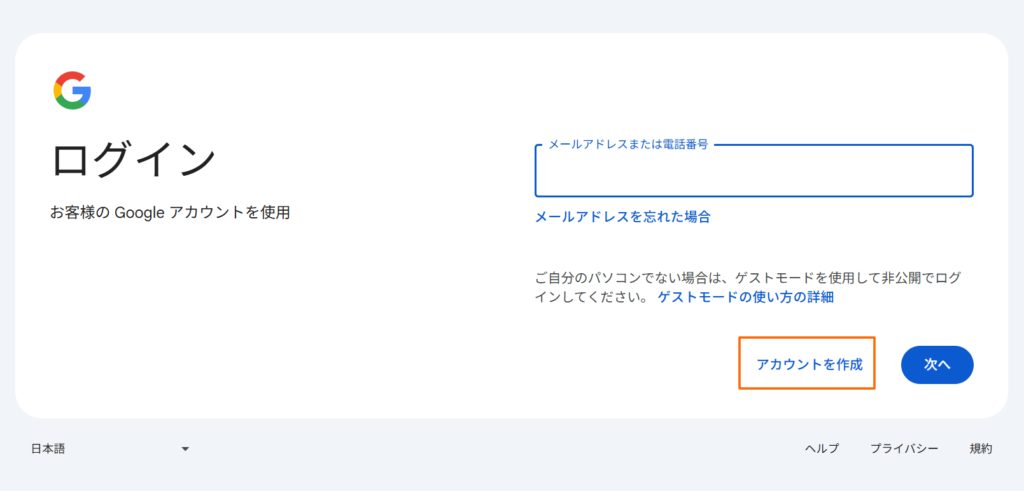
https://accounts.google.com/signup にアクセスします。
もしくはGoogle検索で「Googleアカウント作成」と調べると案内ページが出てきます。
ページが開いたら、「アカウントを作成」をクリックします。すると「個人で使用」「子供用」「仕事/ビジネス用」という選択肢が出てきます。GA4の閲覧目的であれば、「個人で使用」で問題ありません。
姓・名を入力し、「次へ」を押します。続いて生年月日と性別の入力を求められます。生年月日はアカウントの安全管理のために使われるもので、一般に公開されることはありません。
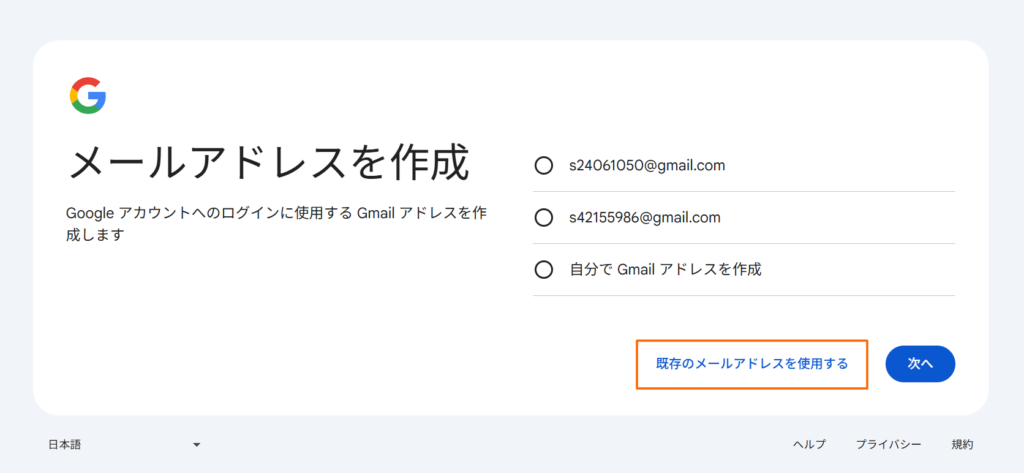
続いてメールアドレスの選択画面が出てきます。このときGoogleが自動で作成したGmailアドレス(@gmail.com)の候補が表示されますが、
それは選ばずに画面に表示されている 「既存のメールアドレスを使用する」 という文字をクリックしてください。
見落とし注意!
「既存のメールアドレスを使用する」のリンクは、画面によっては小さく表示されています。
Gmailのアドレス候補が目立つデザインになっているため、そちらを選んでしまいがちです。
焦らず、小さな文字のリンクを探して選んでください。
「既存のメールアドレスを使用する」を選ぶと、メールアドレスの入力欄が表示されます。ここに「info@company.co.jp」など、今使っている会社のアドレスを入力してください。
続いて、そのアカウントで使うパスワードを設定します。パスワードは半角の英字・数字・記号の組み合わせで8文字以上が必要です(推奨は12文字以上)。
パスワードを決めるときのポイント
・ 英大文字・英小文字・数字をすべて含めると安全です(例:Hamakikaku2024!)
・ 会社名や生年月日だけのパスワードは避けましょう。
・ 決めたパスワードは必ずメモしておきましょう。忘れると再設定の手間がかかります。
入力した会社のメールアドレス宛に、Googleから「確認コード(数字6桁)」が届きます。これはあなたが「本当にそのメールアドレスの持ち主かどうか」を確認するためのものです。
メールを開いてコードを確認し、画面に入力してください。
確認メールが届かない場合
・ 迷惑メールフォルダを確認してください。
・ 数分経っても届かない場合は「再送信」ボタンを押してみてください。
・ 送信元は「google.com」ドメインからのメールです。
電話番号による本人確認について
アカウント作成の途中で、ほぼ確実に電話番号による本人確認を求められます。「なぜ電話番号が必要なの?」と感じる方も多いと思いますが、これはGoogleがセキュリティ対策として行っているものです。
| 確認方法 | 説明 | おすすめ度 |
| SMS(ショートメッセージ) | スマートフォンに数字コードが届く。もっとも一般的。 | ◎ |
| 音声通話 | 電話が自動でかかってきて、コードを読み上げる。固定電話でも可。 | 〇 |
アカウントができたら、次に何をすればいいのか?
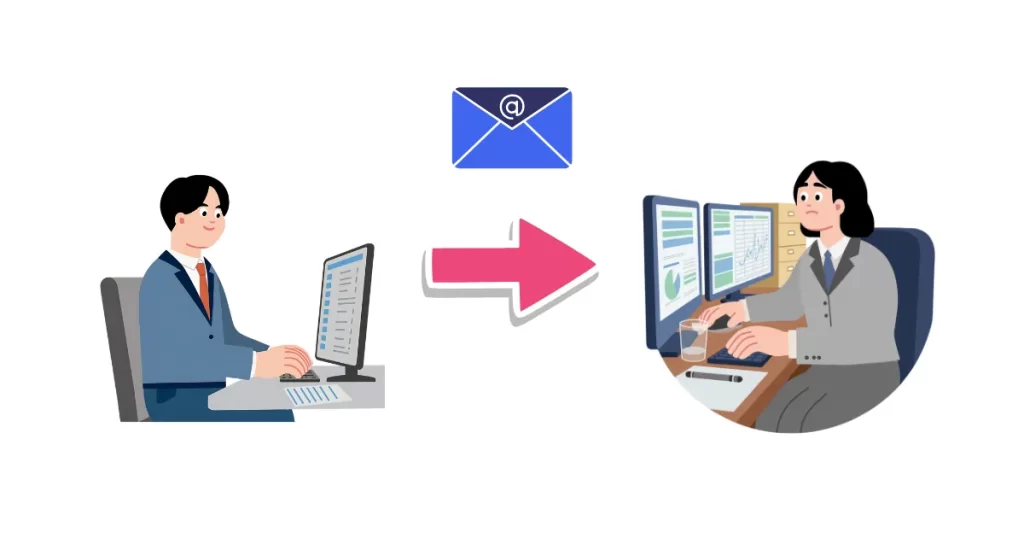
Googleアカウントが準備できたら、次は制作会社への連絡です。伝えることはシンプルで「登録したメールアドレス」を一言知らせるだけでOKです。
制作会社への連絡文例
「GA4の閲覧権限をこちらのアドレスに付与してください:info@company.co.jp」
これだけ伝えれば、制作会社側でGA4の管理画面から権限を設定します。
設定が完了すると、登録したメールアドレス宛にGoogleから「アクセスが付与されました」という通知メールが届きます。そのメールを受け取ったら、いよいよGA4のデータが見られるようになります。
アカウントの準備さえ整えば、ログイン自体はすぐです。ただ、ログインできた後の「どの数値をどう見ればいいか」で悩むケースも多く見られます。ハマ企画のウェブ解析顧問サービスでは、ログイン後の具体的な数値の読み方までサポートしています。
GA4へのログイン方法:準備完了後の操作
権限が付与されたあとは、以下の手順でGA4にアクセスできます。
- https://analytics.google.com/ にアクセスする
- 先ほど登録したメールアドレスとパスワードでGoogleアカウントにログインする
- 自社のホームページのデータが表示されれば成功です!
困ったときはご連絡ください
「Googleアカウントを作る=Gmailを作る」ではないという点さえ押さえておけば、手順自体はそれほど難しくありません。 操作の途中でわからなくなったときは、いつでもハマ企画までご相談ください!
公開後のサイトの保守・運営もお任せください!一緒にホームページを育てていきましょう!