WordPressで記事を更新や作成していると「あ、さっきの状態に戻したいかも」と感じる瞬間が一度はあると思います。
そんなときに役立つのが、WordPressのリビジョン機能です。
今回、WordPressのリビジョン機能について詳しく調べようと思ったきっかけは、ある日お客様からこんな依頼をいただいたことでした。
「WordPressの投稿を更新する前の状態に戻してほしい」
「それならリビジョンを使えば…」と思い管理画面を確認したのですが、なぜかリビジョンの表示が見当たらない状態だったのです。
私はリビジョン機能の存在自体は知っていたものの、正直なところ数回しか使ったことがなく、自信をもって説明できるほど理解できていませんでした。そこで今回、問題を解決した後に改めてリビジョン機能について調べました。
この記事ではWordPressのリビジョン機能について、初心者の方にも分かりやすく紹介していきます。
WordPressのリビジョンって何?

WordPressのリビジョンとは、投稿や固定ページを編集した履歴を自動で残してくれる機能です。
記事を編集して「下書き保存」や「更新」「公開」を行うと、その時点の内容が過去の状態として保存されます。
この保存された履歴のことを、WordPressでは「リビジョン」と呼んでいます。
少し分かりやすく言うと
リビジョンは「編集の履歴書」や「やり直しができる記録」のような存在です。
そのため、
- 戻すショートカットキーを押しても元に戻らない
- 更新した後に内容を戻したくなった
- どこを変更したのか確認したい
といった場面でも、以前の状態を呼び出して対応することができます。
WordPressを使い始めたばかりの頃は、「元に戻せなかったらどうしよう」などと不安になることもありますが
リビジョン機能を理解しておくことで、安心して更新作業ができるようになります。
リビジョンでできること・できないこと
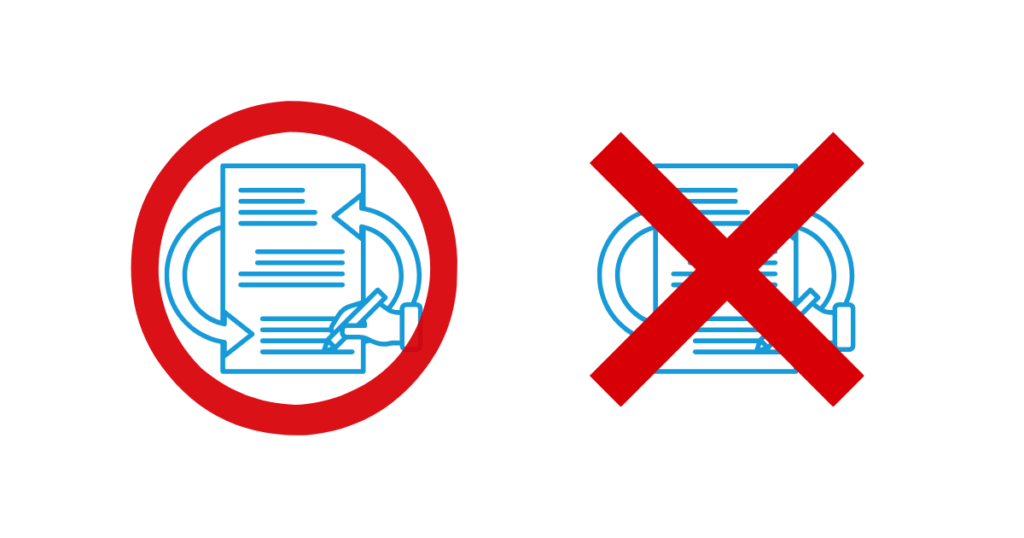
ここでは、リビジョン機能を使うことでどこまで対応できるのか、そして対応できないのはどこなのかを説明していきます。
リビジョンでできること
- 過去の編集履歴を確認できる
投稿や固定ページが、これまでどのように編集されてきたのかを時系列で確認できます。 - 変更前と変更後の内容を比較できる
どの部分が追加・削除・修正されたのかを差分表示で確認できます。 - 任意のタイミングの状態に戻せる
更新前や、過去の特定の編集時点の内容に復元することができます。
これらはすべて、記事本文やタイトルなどのコンテンツ内容に対して有効です。
リビジョンでできないこと
一方で、リビジョン機能には対応していない範囲もあります。
- テーマやプラグインの設定変更を元に戻すこと
デザイン設定や機能設定の変更履歴は、リビジョンでは管理されません。 - サーバー上のファイルやデータベース全体の復元
サイト全体を過去の状態に戻すことはできません。 - リビジョン機能が無効化されている場合の復元
そもそもリビジョンが保存されていない場合、過去の状態に戻すことはできません。
編集内容はどう残る?リビジョンの保存ルールとタイミング
リビジョン機能を正しく理解するためには、どの内容が、どのタイミングで保存されているのかを知っておくことが重要です。
ここでは、リビジョンの「保存対象」と「保存されるタイミング」について説明します。
リビジョンの保存対象
リビジョンとして保存されるのは、主に次のような編集内容です。
- 投稿・固定ページの本文
- タイトル
- 抜粋
- 一部のカスタムフィールド
これらは、記事編集画面で変更した内容が対象になります。なお、すべてのカスタムフィールドが必ず保存されるわけではなく、使用しているテーマやプラグインの仕様によって挙動が異なる場合があります。
リビジョンが保存されるタイミング
リビジョンは、次のようなタイミングで自動的に保存されます。
- 「下書き保存」を行ったとき
- 「更新」や「公開」を行ったとき
- 編集中の自動保存が実行されたとき
WordPressでは、編集作業中も一定間隔で自動保存が行われます。
そのため、意識して操作をしなくても、作業途中の状態がリビジョンとして残る仕組みになっています。
自動保存とリビジョンの違い
少し分かりにくい点として、
自動保存(自動下書き)とリビジョンは別物という点があります。
自動保存:
・編集中の内容を一定間隔(通常60秒)で一時保存する仕組み
・1件のみ保持され、保存のたびに上書きされる
リビジョン:
・下書き保存・更新・公開などのタイミングで作成される
・複数件が時系列で蓄積
自動保存は上書きされていくのに対し、リビジョンは履歴として積み重なっていく、という違いがあります。
管理画面でリビジョンを見る方法と確認ポイント
リビジョンは、投稿や固定ページの編集画面から確認できます。
リビジョンの確認手順
1.投稿または固定ページの編集画面を開く
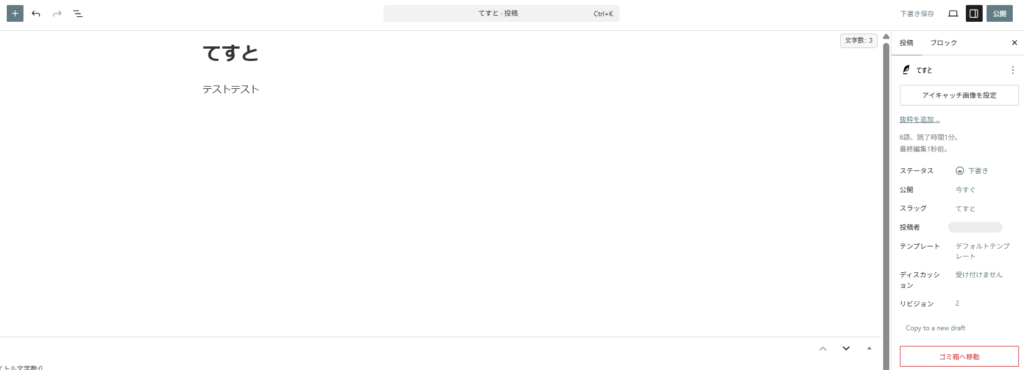
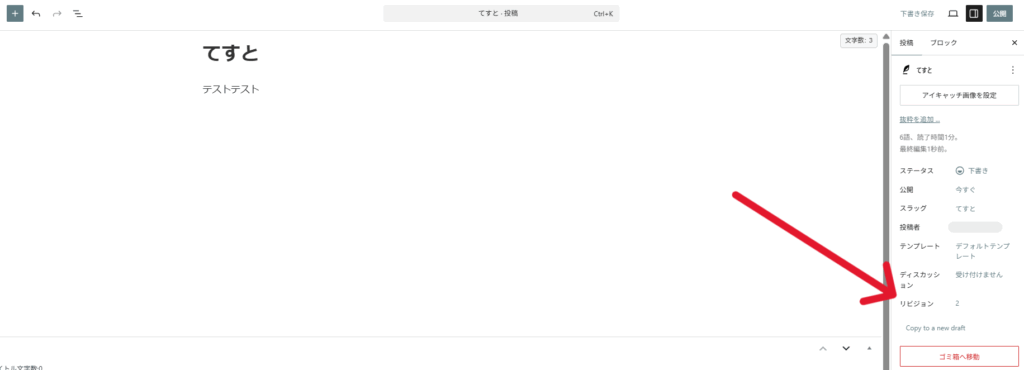
2.右側の設定パネルにある「リビジョン」をクリック
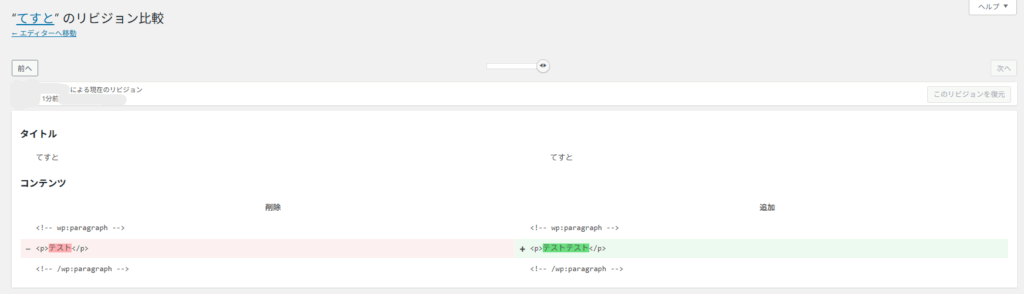
3.リビジョン一覧画面を表示する
リビジョン画面で分かること
リビジョン一覧画面では、過去の編集履歴をスライダーで切り替えながら確認できます。
- 変更された箇所は色付きで表示される
- 追加された内容と削除された内容が視覚的に分かる
- 日時や編集順を確認できる
これにより、どのタイミングで何が変更されたのかを把握できます。
確認時の注意点
- 現在の内容と過去の内容を見間違えない
- 復元するつもりがない場合は、操作を確定しない
リビジョンは、元に戻すだけでなく更新内容の確認用としても活用できます。
変更前に戻したいときの対処法|リビジョンの復元手順
WordPressのリビジョン機能を使うと、投稿や固定ページを過去の編集状態に戻す(復元する)ことができます。
復元作業は管理画面から行い、特別な設定やプラグインは必要ありません。
リビジョンを復元する手順
1.投稿、または固定ページの編集画面を開く

2.右側の設定パネルにある「リビジョン」をクリック

3.表示されたリビジョン一覧から、戻したい日時の履歴を選択

4.画面上の「このリビジョンに戻す」をクリック

5.内容を確認し、問題なければ更新する
以上で、選択した時点の内容が反映されます。
復元時に知っておきたいポイント
- リビジョンを復元すると、現在の内容は上書きされます
- 復元操作そのものも、新しいリビジョンとして保存されます
- 必要に応じて、さらに前後の状態に戻すことも可能です
この仕組みにより、「一度戻したけれど、やはり元に戻したい」といった場合でも対応できます。
リビジョンで復元できないケース
次のような場合は、リビジョンによる復元はできません。
- リビジョンが保存されていない場合
- リビジョン機能が無効化されている場合
- 操作権限がないユーザーでログインしている場合
この場合は、バックアップなど別の方法で対応する必要があります。
リビジョンは増えすぎる?保存数をコントロールする方法
リビジョン機能は便利ですが、何も設定しないまま使い続けるとリビジョンが大量に保存されることがあります。
リビジョンが増えすぎると、データベースの容量が大きくなり、サイトの表示速度や管理面に影響が出る可能性があります。
そのため、運用状況によっては保存されるリビジョン数を制限することも検討します。
リビジョン数を制限する方法
リビジョンの保存数は、WordPressの設定ファイルを使って制御できます。
wp-config.phpで制限する方法
WordPressのルートディレクトリにあるwp-config.phpに次の記述を追加します。
define('WP_POST_REVISIONS', 5);この設定を行うと、1つの投稿・固定ページにつき、最大5件までリビジョンが保存されます。
6件目以降は、古いリビジョンから自動的に削除されます。
数値の意味と設定例
- 5:最大5件まで保存
- 1:直前のリビジョンのみ保存
- false:リビジョン機能を無効化
リビジョンが見当たらないときに確認したいポイント
リビジョン機能を使おうとしても、管理画面にリビジョンが表示されないことがあります。
この場合、いくつか確認すべきポイントがあります。
リビジョン機能が無効化されていないか
まず確認したいのがリビジョン機能自体が無効になっていないかという点です。
wp-config.phpに次のような記述がある場合、リビジョンは保存されません。
define('WP_POST_REVISIONS', false);この設定があると過去の編集履歴が残らないため、管理画面にもリビジョンは表示されません。
編集内容が保存されているか
リビジョンは、下書き保存や更新を行ったタイミングで作成されます。
保存操作を行っていない場合や自動保存のみで作業を終えている場合は、リビジョンとして残っていないこともあります。
ユーザー権限の影響
ログインしているユーザーの権限によっては、リビジョンを確認・復元できない場合があります。
- 編集権限がない
- 管理者以外の制限
といったケースでは、操作できる範囲が制限されることがあります。
テーマやプラグインの影響
使用しているテーマやプラグインによって、リビジョンの表示や挙動が変わることもあります。
- 編集画面のカスタマイズ
- 独自の保存処理
こうした影響が疑われる場合は、一時的にプラグインを停止するなどして確認します。
これらを一つずつ確認することで、「なぜリビジョンが見当たらないのか」を把握しやすくなります。
WordPressのリビジョン機能を正しく理解して、安心して更新作業を行おう

WordPressのリビジョン機能は、記事や固定ページの編集履歴を残し、必要に応じて元に戻せる仕組みです。
名前は知っていても実際にどこまで使えるのか、どんな場面で役立つのかまでは、意外と整理できていないこともあります。
更新作業をしていると、「少し戻した方がいいかも」「念のため確認したいな」と感じる瞬間は、誰にでも起こり得ます。そうした場面で、リビジョン機能がどんな役割を持っているのかを把握しているかどうかで対応の選択肢は少し変わってきます。
すでに使っている方にとっては確認として、まだ使い慣れていない方にとっては選択肢の一つとして、この記事がリビジョン機能を見直すきっかけになれば嬉しいです…!