ホームページを作ったら、勝手に検索エンジンに載るんですか?

公開したページはGoogleに発見される可能性があります。ただし、すべてのページが検索結果に載るわけではありません。
制作中のホームページはどうすればいいんですか?
制作中のホームページを検索結果に載せたくない場合は、専用の設定が必要です。わかりやすく解説しますね!
制作中のホームページが検索に出るのは、Googleが公開URLを発見し、内容をインデックス登録したためと考えられます。公開しただけで必ず検索に載るわけではありません。関係者だけに見せたい場合はアクセス制限、閲覧は許可して検索結果に載せたくない場合はnoindexと、目的に応じて使い分けましょう。
本記事では、Googleがページを見つける仕組み、公開前のBasic認証とnoindexの使い分け、すでに検索に出た場合の対処、正式公開時のチェックを初心者の方にも分かりやすく解説します。
Googleの検索結果に載る仕組み(3ステップで理解)

ホームページは、作成してインターネット上にアップロードしただけではすぐに検索結果に表示されるわけではありません。
検索エンジンに認識されるためには、Googleの「ロボット」に発見してもらい、Googleの「データベース」(情報の倉庫)に登録される必要があります。
ステップ1:巡回・発見(専門用語では「クロール」)
Googleは、自動で動くロボット(プログラム)を使って、インターネット上のホームページを次々と訪問しています。このロボットは、まるで図書館の司書が新しい本を探すようにページからページへとリンクをたどって情報を集めています。
これは、郵便配達員が住所を回って情報を集めているようなイメージです。
💡 専門用語メモ
このロボットのことを専門用語で「クローラー」や「Googlebot(グーグルボット)」と呼びます。crawl(クロール)は「這う」という意味で、ウェブ上を這うように巡回することから名付けられました。
ステップ2:登録(専門用語では「インデックス」)
Googleは発見してクロールしたページの内容を分析し、インデックス(検索用のデータベース)に登録するかを判断します。すべてのページが登録されるわけではありません。登録は、図書館が入荷した本を目録に整理するのと似ています。
この登録作業が完了して初めて、「検索結果に表示される候補」となります。検索エンジンは登録された情報をもとに順位をつけるため、登録されなければどんなに良いページでも検索結果に表示されることはありません。
💡 専門用語メモ
この登録作業のことを専門用語で「インデックス」と呼びます。index(インデックス)は「索引」という意味で、本の巻末にある索引のように、情報を整理して検索しやすくすることから名付けられました。
ステップ3:順位付け(専門用語では「ランキング」)
ユーザーが検索窓にキーワードを入力すると、データベースに登録された無数のページの中から、Googleが「この検索に最も役立つページはどれか?」を判断して、順番に並べて表示します。
これは、図書館の司書が質問に対して最適な本を選んで提案してくれるのと似ています。
反対に、検索結果に自社の会社名が出てこない場合は、登録の仕組みとは別の問題が起きていることがあります。会社名で検索しても出てこない原因もあわせて確認しておくと安心です。
📚 参考情報:
- Google検索セントラル「Googleのクロールとインデックス登録」
- Google「情報の整理 – Google検索の仕組み」
公開前の対策:アクセス制限とnoindexを使い分ける
制作中のページを関係者だけに見せる対策と、検索結果に載せない対策は目的が異なります。代表的な2つの方法を紹介します。
【対策1】公開前のページに鍵をかける「Basic認証(ベーシック認証)」
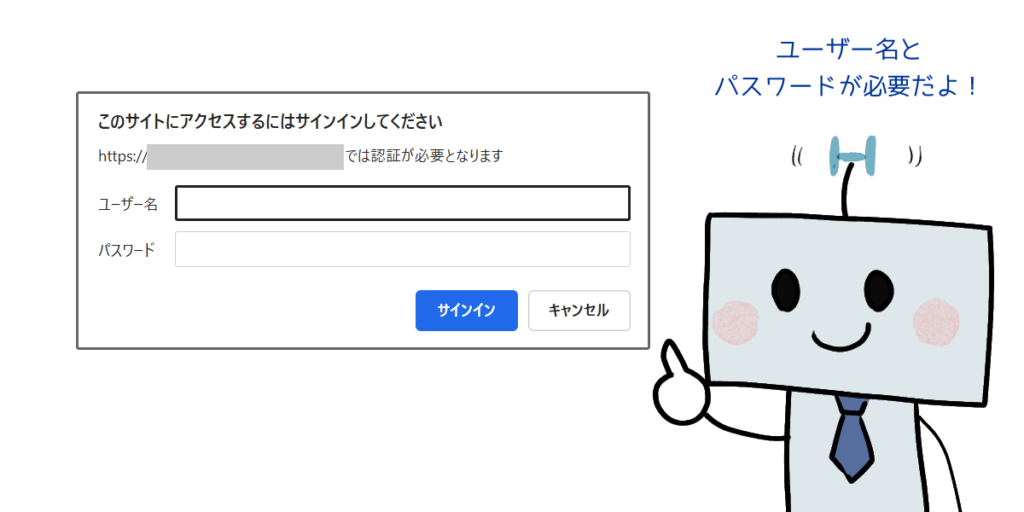
Basic認証は、サイト全体や特定のディレクトリなど、設定した範囲にユーザー名とパスワードによるアクセス制限をかける方法です。
どういう仕組み?
ページを開こうとすると、小さなウィンドウが開き、ユーザー名とパスワードの入力を求められます。
正しいパスワードを入力しないと、ページの中身を一切見ることができません。
どんな効果があるの?
Basic認証で保護した範囲では、認証情報を持たないGooglebotはページ本文を取得できません。
ロボットがURLへのアクセスを試みること自体はあります。また、すでに検索結果に載っているページが、認証の設定直後に消えるとは限りません。
どんな時に使うの?
- 制作途中のホームページ
- 関係者だけで確認したいページ
- 公開前に関係者だけで確認したい場合に利用
💡 制作会社に依頼する場合
Webサイト制作を依頼している場合は、制作会社に保護したい範囲を伝え、サーバー環境に合った認証方法を相談しましょう。
画像やPDFなどの関連ファイルも保護対象になっているか確認し、正式公開時には公開対象の認証解除を確認します。
注意したいこと
認証を使う場合も、通信を暗号化するHTTPS(URLが「https://」で始まる接続)を利用し、認証情報を共有する範囲を管理しましょう。重要な機密情報を扱う場合は、公開前サイトの保護だけで十分かを判断せず、必要なアクセス権限や管理方法を専門家に確認してください。
【対策2】検索エンジンに「載せないで」とお願いする「noindex設定(ノーインデックス設定)」
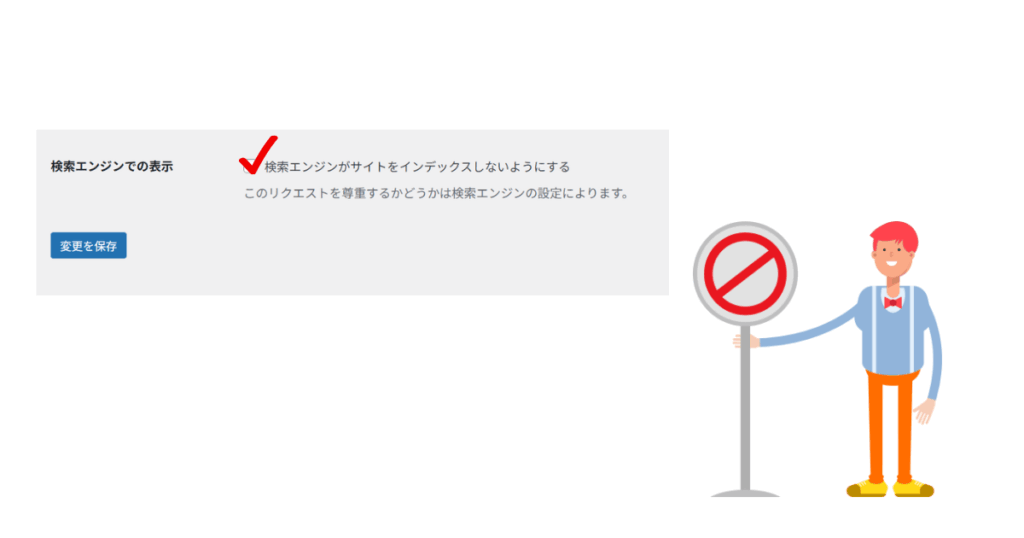
ホームページの裏側(HTMLコードなど)に、検索エンジンに対して「このページは登録しないでください(検索結果に載せないで)」というお願いを書き込む方法です。
どういう仕組み?
noindex(ノーインデックス)は、HTMLのメタタグやHTTPレスポンスヘッダーで指定する、検索結果に載せないための指示です。Googleがページをクロールして指示を読み取る必要があり、すでに登録済みの場合も反映には時間がかかります。
どんな効果があるの?
Googleがnoindexを読み取ると、そのページはGoogle検索の対象から除外されます。ただし、ページへのアクセスは制限されません。URLを知っている人は閲覧できるため、機密情報や会員限定ページの保護には使えません。
どんな時に使うの?
- アンケートの回答完了ページ(「ありがとうございました」だけのページ)
- 検索結果に載せる必要のない公開ページ
- ページは存在させておきたいけど、検索されたくない場合に利用
技術的な補足(上級者向け)
noindexを有効にするためには、robots.txt(ロボッツ・テキスト)というファイルでページをブロックしないことが大切です。もしロボットの訪問自体をブロックしてしまうと、ロボットがnoindexの目印を見ることができないため、かえって検索結果に残ってしまう可能性があります。
Basic認証やnoindexの設定は、404エラーの対応と同じくらい、気づかないうちに検索結果に影響を与えます。404エラーが起きる原因と直し方もあわせてチェックしておくと、公開前後のトラブルを防ぎやすくなります。
📚 参考情報:
- Google検索セントラル「noindex を使用してコンテンツをインデックスから除外する」
正式公開時のチェックリスト:公開対象の認証・noindexを確認
ホームページを安全に公開するための最終チェックポイントは次の通りです。
公開前
- ✅ 関係者だけに見せる範囲をBasic認証などで保護する
- ✅ 閲覧は許可し、検索結果だけ非表示にするページはnoindex設定を確認する(アクセス制限の代わりにはならない)
- ✅ 関係者のみでホームページを確認・修正
正式公開時
- ✅ 公開対象に残っている認証・noindex設定を確認し、必要なものを解除する。会員専用など非公開エリアの保護は維持する
- ✅ Google Search Consoleで「インデックス登録をリクエスト」を実行(任意だが推奨)
- ✅ URL検査でクロール可能か、インデックス登録の状況を確認する。登録・検索表示の時期は保証されない
保護する範囲と公開する範囲を分けて確認することで、意図しない公開やnoindexの解除忘れを防ぎやすくなります。公開後に検索しても見つからない場合は、Google検索で見つからない場合の確認手順も参照してください。
すでに検索に出た制作中ページの対処
まず、内容を見られてはいけない場合は認証などでアクセスを制限します。検索結果だけを非表示にしたい場合は、Googleが読み取れる状態でnoindexを設定します。robots.txtでクロールを止めるだけでは、検索結果からの削除を指示できません。
急いで検索結果から非表示にしたい場合は、Search Consoleの削除ツールによる一時的な非表示を検討します。元のページを消す機能ではないため、認証やnoindexなど、継続して非表示にする対策も必要です。詳しくはGoogle公式の自身のサイトでホストしているページをGoogleから非表示にする方法を確認してください。
よくある質問(Q&A)
- Basic認証を設定すると、Googleはページを読み取れなくなりますか?
-
認証情報を持たないGooglebotは、保護されたページの本文を取得できません。ただしURLへのアクセスを試みることはあり、すでに検索結果に載っているページが直ちに消えるわけではありません。
- 「noindex」設定だけしておけば、Basic認証はしなくても大丈夫ですか?
-
検索非表示だけが目的ならnoindexを使えますが、ページの閲覧は制限できません。制作中の内容を関係者だけに見せたい場合は、認証などで保護します。Googleがnoindexを読み取れることが条件のため、認証との併用だけで検索結果からの即時削除を保証するものではありません。
- noindexを解除して公開しました。いつになったら検索結果に載りますか?
-
表示までの日数は決まっていません。Googleの再クロールには数日〜数週間かかることがあり、登録や表示は保証されません。URL検査でアクセス制限・noindex・robots.txtを確認し、公開URLのサイトマップ送信やインデックス登録リクエストを検討します。
参考:Google検索セントラル「URLの再クロールをGoogleにリクエストする」。リクエストによって登録や表示が保証されるわけではありません。
公開前対策の重要ポイント

- 巡回→登録→順位付けの3ステップで検索結果に表示される
- Basic認証は認証情報を持たない人やロボットによる保護範囲の閲覧を制限する
- noindex設定は検索結果に載せないための指示(Googleが読み取る必要があり、閲覧は制限しない)
- 公開時は公開対象の認証・noindexを確認し、必要な設定だけ解除する
- 解除後の再クロールには数日〜数週間かかることがあり、登録や検索表示は保証されない
次のステップ
御社のホームページ制作では、Basic認証やnoindex設定はどのように管理されていますか? 社内で公開・更新を担う体制は、ウェブ集客の内製化ガイドで整理しています。
もし設定方法にご不明点があれば、制作会社やWeb担当者にご相談ください。
また、Google Search Consoleで検索表示を確認し、公開後はウェブ解析の基本を参考に、来訪後の行動や改善点も確認しましょう。
推奨ツール
Google Search Console:サイトのインデックス状況を確認・管理
公式サイト:https://search.google.com/search-console
認証設定:利用サーバーの管理機能や制作会社への確認
制作中ページの検索表示や公開時の設定に不安がある方は、現在の状況と確認したいURLを添えてハマ企画にご相談ください。