「お客様の声」や「導入事例」のページって、毎回同じような項目を入力するから結構面倒なんです…誰でも簡単に更新できるようにしたいんですけど、どうすればいいでしょうか?

それなら、WordPressの「カスタム投稿タイプ」がぴったりですよ!定型的なページを効率的に作るための強力な機能があるんです。
カスタム投稿タイプって聞いたことはあるんですが、よく分からなくて…
決まった形のページを簡単に作るための「型」のようなものです。例えば、お客様の声を投稿する専用の機能を作れば、毎回決まった項目を埋めるだけできれいにレイアウトされたページができあがります。
カスタム投稿タイプって何?
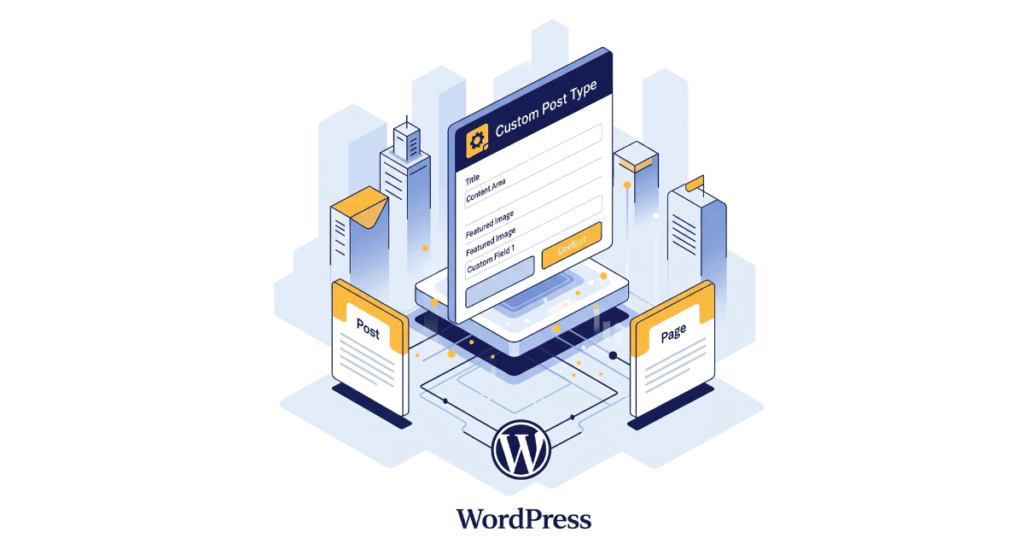
WordPressには最初から「投稿(ブログ記事)」と「固定ページ」という2つのコンテンツタイプが用意されています。カスタム投稿タイプは、これらとは別に自分で新しい「専用のコンテンツタイプ」を作る機能です。
例えば、こんな専用のページタイプを作ることができます。
お客様の声専用ページ: お客様のお名前、業種、導入前の課題、導入後の成果といった決まった項目を毎回入力するだけで、統一感のあるページが完成します。
導入事例専用ページ: 導入企業名、業界、課題、解決策、効果といった項目を設定しておけば、営業担当者でも簡単に事例ページを作成できます。
セミナー情報専用ページ: 開催日時、場所、定員、参加費、申込み方法などの項目があらかじめ用意されているので、セミナーの詳細を埋めるだけで告知ページが完成します。
スタッフ紹介専用ページ: 写真、名前、役職、経歴、趣味などの項目を設定しておけば、新しいスタッフが入社した時にも統一されたデザインで紹介ページを作れます。
定型ページを作るならカスタム投稿タイプがオススメな理由
誰でも簡単に更新できる
最大のメリットは、パソコンが苦手な人でも迷うことなくページを作れることです。
例えば、お客様の声を追加する時に「写真はどこに入れるんだっけ?」「レイアウトが崩れちゃった…」といった心配がありません。
決められた項目に情報を入力するだけで、プロが作ったようなページが完成します。
見た目が統一される
通常のブログ記事だと、作成者によってレイアウトがバラバラになりがちです。
しかし、カスタム投稿タイプなら誰が作っても同じデザインになるため、ホームページ全体の統一感が保たれます。
これは会社の信頼感にも直結する重要なポイントです。
管理が楽になる
WordPress の管理画面に「お客様の声」「導入事例」といった専用メニューが作られるため、目的のコンテンツにすぐにアクセスできます。
ブログ記事の中から探す手間が省けて、更新作業が格段に効率的になります。
SEO効果も期待できる
カスタム投稿タイプを使うことで、URLも分かりやすくなります。
例えば https://example.com/voice/customer-01 のように、お客様の声のページだと一目で分かるURL構造を作ることができます。
これは検索エンジンにとっても、ホームページの構造を理解しやすくなるメリットがあります。
カスタムフィールドで更新をもっと楽に
カスタム投稿タイプをさらに便利にするのが「カスタムフィールド」という機能です。これは、投稿タイプごとに専用の入力項目を追加できる機能です。
例えば、「導入事例」のカスタム投稿タイプに次のようなカスタムフィールドを設定できます。
| 企業名 | テキスト入力欄 |
| 業界 | プルダウンメニュー(製造業、IT業、サービス業など) |
| 導入前の課題 | テキストエリア |
| 導入したサービス | チェックボックス |
| 導入後の効果 | テキストエリア |
| 担当者の写真 | 画像アップロード欄 |
| おすすめ度 | 星評価(1〜5段階) |
このように設定しておけば、営業担当者は空欄を埋めていくだけで事例ページを簡単に作成できます。
「どこに何を書けばいいか分からない」という迷いがなくなり、更新作業のハードルが大幅に下がります。
制作会社に依頼する時のポイント

カスタム投稿タイプは非常に便利ですが、設定には専門的な知識が必要です。
制作会社に依頼する際は、以下のポイントを押さえて相談するとスムーズに進められます。
1. 目的を明確に伝える
「なぜカスタム投稿タイプが必要なのか」を具体的に説明しましょう。

良い例:営業担当者がお客様の導入事例を簡単に追加できるようにしたい。現在は毎回レイアウトを調整するのに30分かかっているが、5分程度で完成させたい
避けたい例: 「カスタム投稿タイプを作ってください」
2. どんな項目が必要か整理する
実際にページに掲載したい情報を具体的にリストアップしましょう。
どういった入力欄にするかは後で制作会社と相談して決めるでも大丈夫です。
大事なのは「どんな項目を入れたいか」です。
【導入事例の場合】
- 企業名(テキスト)
- ロゴ画像(画像アップロード)
- 業界(選択式)
- 企業規模(選択式:〜50名、51〜200名、201名〜)
- 導入前の課題(長文テキスト)
- 導入したサービス(複数選択可)
- 導入後の効果(長文テキスト)
- 担当者コメント(長文テキスト)
- 担当者写真(画像アップロード)
3. 更新する人のことを考える
誰がページを更新するのかを伝えることで、その人のスキルレベルに合わせた設計をしてもらえます。
営業担当者(PC操作は基本的なことのみ可能)が月に2〜3件追加する予定です
パート社員(PC操作にやや不安あり)が週に1件程度追加します
4. 予算と期間を相談する
カスタム投稿タイプの複雑さによって、制作期間と費用が大きく変わります。
まずは最低限必要な機能から始めて、後から拡張することも可能です。
【段階的な進め方の例】
カスタム投稿タイプでホームページ運営を効率化!

WordPressのカスタム投稿タイプは、定型的なページを効率的に管理したい企業にとって非常に強力なツールです。
初期の設定には専門知識が必要ですが、一度作ってしまえば誰でも簡単に美しいページを作成できるようになります。
「お客様の声をもっと簡単に追加したい」「導入事例ページの更新作業を楽にしたい」「スタッフが変わっても同じクオリティのページを作りたい」といったお悩みをお持ちの方は、ぜひカスタム投稿タイプの導入を検討してみてください。
ホームページ運営の効率化は限られた人員でより多くのコンテンツを発信し、お客様に価値を届けるための重要な投資です。
カスタム投稿タイプを活用することで、コンテンツ更新の負担を減らしながら質の高い情報発信を継続できるようになります。
カスタム投稿タイプの導入やホームページ運営の効率化についてお悩みの方はぜひハマ企画にご相談ください!