Webデザインの現場ではさまざまなツールがありますが、その中でもFigmaを使う人は多いと思います。とはいえ、Figmaをまだ十分に使いこなせず、せっかく作ったデザインを静止画としてエクスポートし、クライアントに見せている ケースも多いのではないでしょうか。
しかし静止画だけでは、実際の使用感や画面サイズでの文字の見え方をイメージしにくく、クライアントから「完成イメージが違う」と思われてしまうことも少なくありません。その結果、修正依頼が増えてしまうこともあります。
そこで役立つのが、Figmaで動きを見せる工夫 です。スマートアニメーションやコンポーネントを活用すれば、実際のブラウザ幅に近い見え方や、サイトらしいインタラクションを再現できます。これによってクライアントの理解がぐっと深まり、提案の説得力も高まります。
今回は、私自身の記録用も兼ねて、ボタンのマウスホバーを題材に「Figmaで動きをつけて見せる方法」と「それが提案時にどんなメリットをもたらすか」を紹介していきたいと思います。
目次
Figmaでボタンに動きをつけるステップ解説 ここでは実際に、ボタンに動きを加える方法をステップで解説します。
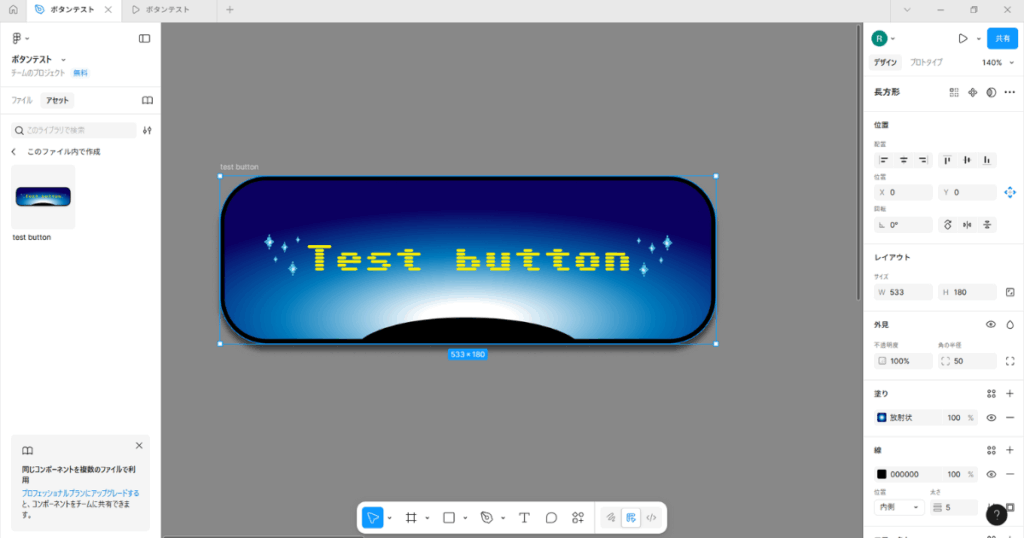
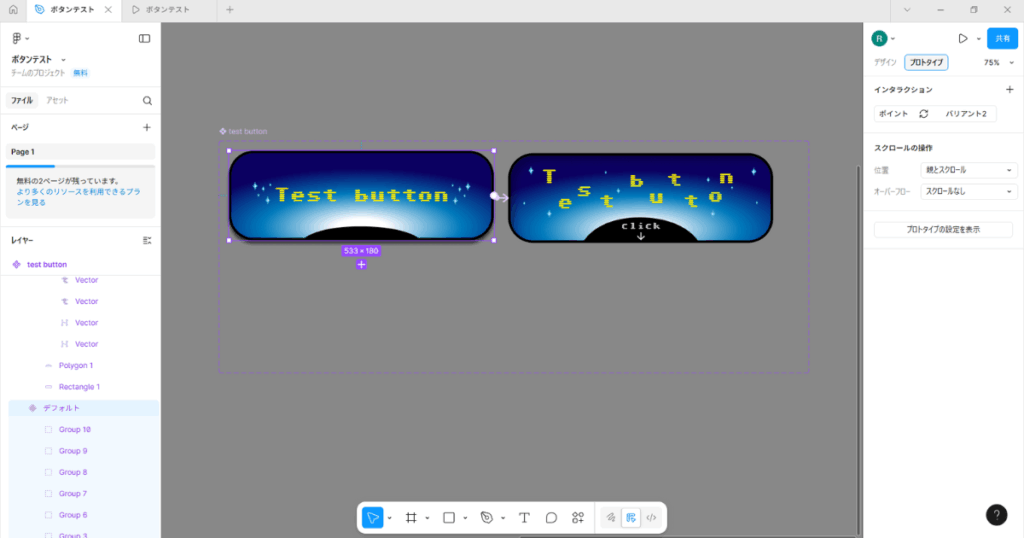
1.UIの準備
まずはボタンを作成します。
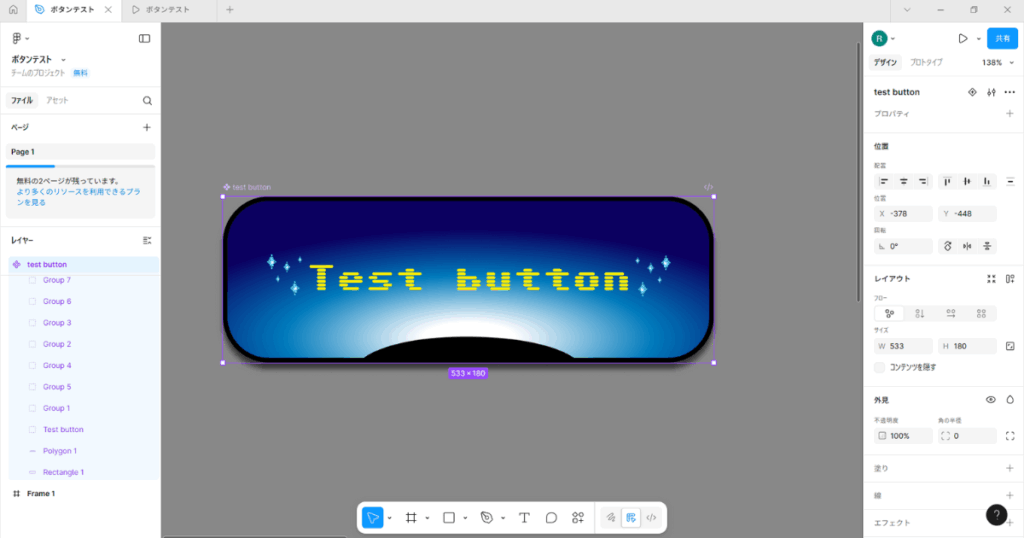
2.コンポーネント化 先ほど作成したボタンをグループ化して選択をします。
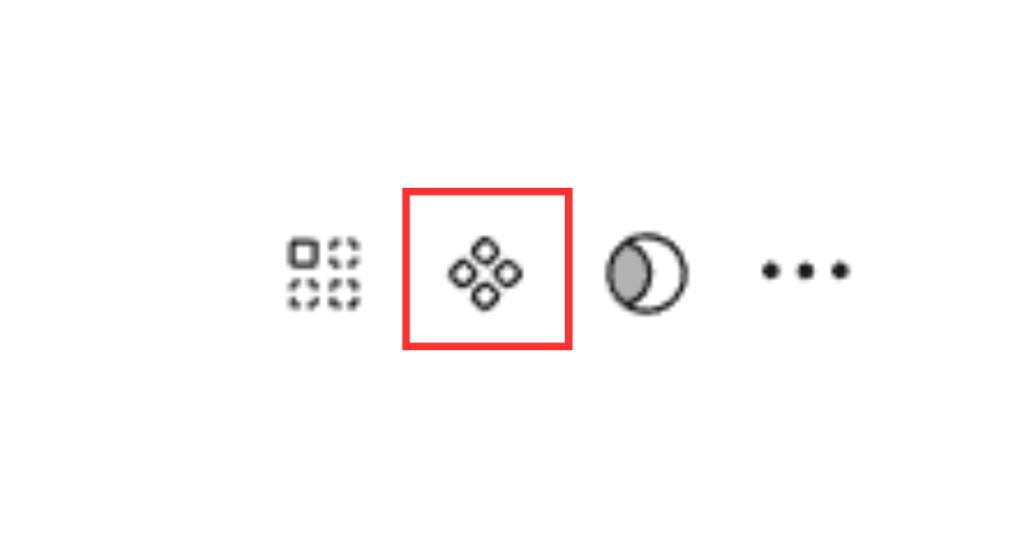
コンポーネント化したら画面右側のサイドバー上部のバリアントを追加(◇の中に+のアイコン)をクリックします。
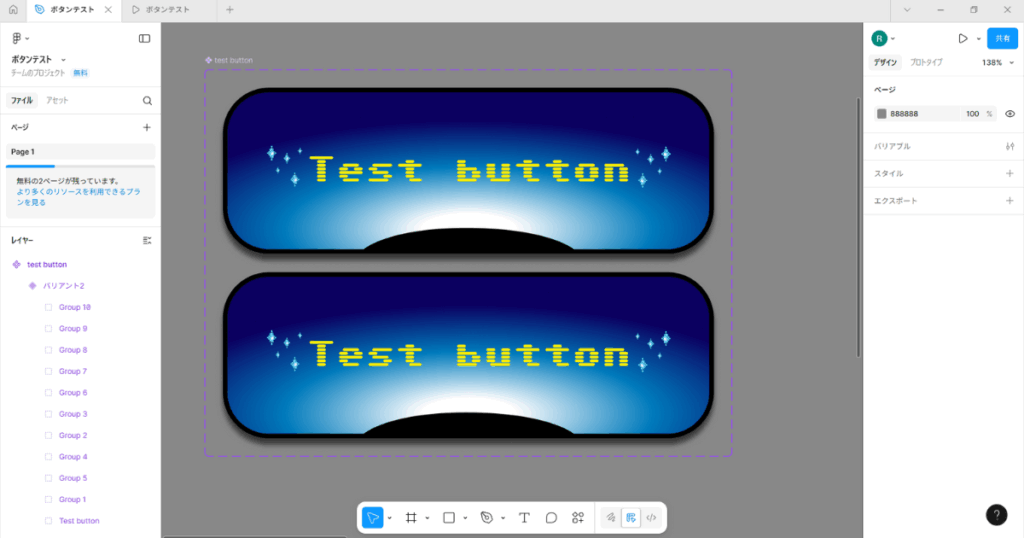
複製したデザインを変更する
ボタンにマウスホバーした際のデザインに変更をします。
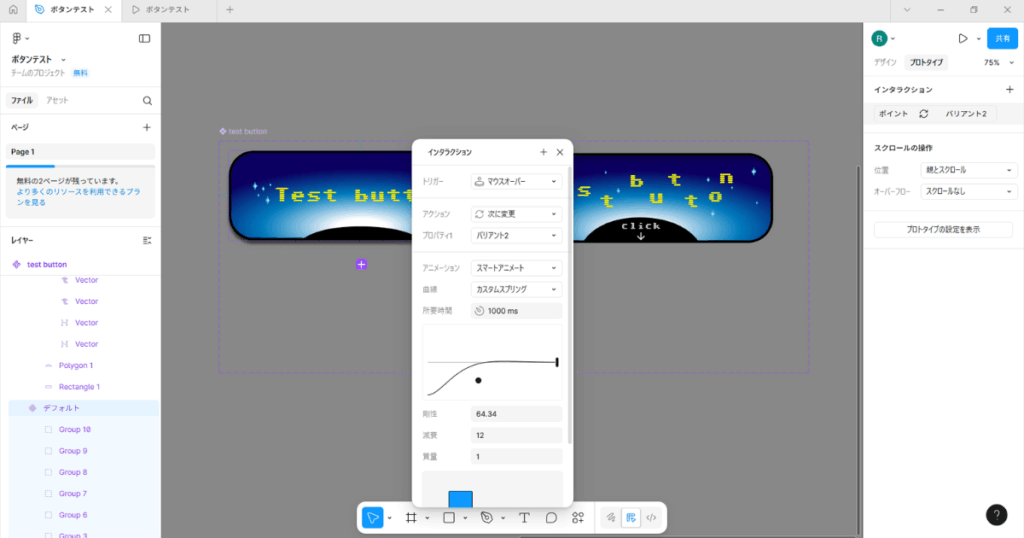
3.スマートアニメーション設定 画面右側のサイドバーをデザインからプロトタイプに変更します。
まずトリガーを設定します。今回はマウスホバーした際に動くようにしたいため、マウスオーバーを選択します。
アニメーションや曲線、所要時間などは自分の好みに設定をしてください。
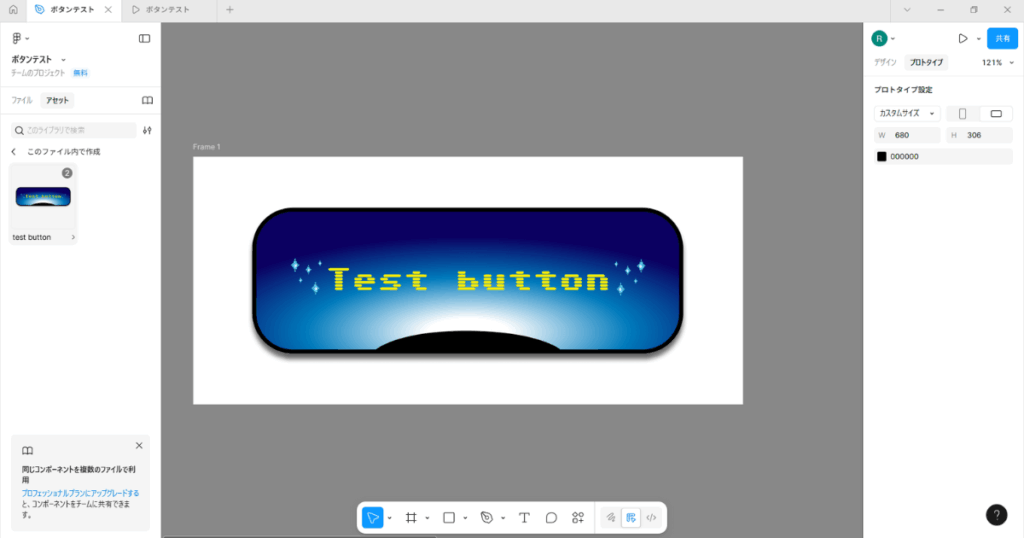
アセットから作成したボタンをドラッグ&ドロップ
画面左側のアセットにサイドバーを変更すると先ほど作成したボタンがあると思います。
4.プレビュー確認
右上のプレゼンテーションボタンからプレビューを起動。実際のブラウザ幅に近い状態で動きを再現し、クライアントにも共有できます。
Figmaプレビューがクライアントとの認識ズレをなくす 私自身、実際の案件で「静止画のデザイン確認」には何度も苦労してきました。デザインを全体表示の画像でクライアントに確認してもらうと、文字が小さく見えてしまったり、実際の使用感がつかめないせいで「もっと大きくしてほしい」「ここは読みづらい」といった修正依頼が頻発するのです。
もちろん、デザイナーや制作者であれば画面全体の画像から最終的なイメージをある程度想像できます。しかし、一般の方にとっては静止画だけで完成後の姿を思い描くのは難しく、その結果「実装してみると意外とちょうどよかった」というケースでも修正が積み重なってしまいます。
そこで有効なのが Figmaのプレビューモード です。実際のブラウザ幅に近いサイズで表示し、さらにアニメーションや画面遷移を設定して見せることで、クライアントは「本当に完成後に触ったときの感覚」に近い体験ができます。これにより「イメージと違った」という食い違いが大幅に減り、修正回数も明らかに少なくなりました。
デザイン確認の効率化と提案力アップにつながる Figmaで動きを付けてプレビューを活用するメリットは、単に見やすさだけではありません。制作者とクライアント双方にとって、効率化と安心感 という大きな利点があります。
まず制作者側のメリットとしては、修正依頼が減ることで作業工数を大きく削減できる点です。従来は「静止画を見せる → 修正 → 再確認 → さらに修正…」というサイクルを何度も繰り返すことが少なくありませんでした。しかし、動きを加えたプレビューで最初から完成に近い形を見せることで、修正が必要な箇所が明確になり、最小限のやりとりで進行できるようになります。
クライアント側にとっては「自分が依頼したサイトが、最終的にどのように表示されるのか」がリアルに体験できるのが最大の安心材料です。静止画では想像に頼る部分が多かったのが、プレビューなら直感的に理解できるため、「思っていたのと違った」というすれ違いが起きにくくなります。
こうした効果の積み重ねが、結果として提案力の向上 につながります。単なるデザイン確認の場が「完成後のイメージを共有する場」へと変わり、クライアントからの信頼度も高まります。これは初心者デザイナーにとっても、自分の提案をよりスムーズに通すための大きな武器になるはずです。
動きを加えて、提案力と理解度を両立させよう 今回紹介したように、Figmaのスマートアニメーションやコンポーネントを使ってUIに動きを加えることで、クライアントにとっての理解度は大きく変わります。静止画では想像しづらかった完成後の姿が直感的に伝わり、制作者にとっても修正回数の削減や提案のスムーズ化といったメリットが得られます。
UIデザインを学び始めたばかりの方にとっても、動きを付ける練習は難しいことではありません。シンプルな天気UIのような題材であれば、数ステップの操作で実現できます。小さな工夫から始めるだけで、クライアントへの伝わり方や自分の提案の通りやすさが大きく変わるはずです。
私自身も実案件で「Figmaプレビューによって認識のズレが解消された」経験を何度もしてきました。今後もこの方法を活用しながら、よりスムーズで納得感のある制作プロセスを築いていきたいと思います。